Diese Anweisungen bieten eine grundlegende Einführung in das Wiener Testsystem: vom Anlegen einer neuen Person über die Konfiguration einer Testung bis hin zur Ansicht der Testergebnisse.
Ausführliche Informationen finden Sie auf den entsprechenden Seiten.
Anmeldung
Öffnen Sie WTS online oder Ihr lokal installiertes WTS auf Ihrem Desktop.
Melden Sie sich bei Ihrem Konto an, indem Sie entweder Ihre E-Mail/Ihren Benutzernamen und Ihr Passwort eingeben oder indem Sie sich mit Ihrem bevorzugten Single Sign-On (SSO) authentifizieren (z. B. Microsoft, Google, etc.).
Vom Anlegen einer Testperson bis zum Testergebnis
Neue Person anlegen
Klicken Sie auf Personen --> Neue Person. Dann:
-
Geben Sie die persönlichen Daten ein (Felder, die mit
*gekennzeichnet sind, sind Pflichtfelder). -
Überprüfen Sie die Angaben, speichern Sie diese und fahren Sie manuell mit Testanwendung oder automatisch mit Speichern und weiter zur Testauswahl fort.
-
Hinweis: Sie können auch mehrere Personen gleichzeitig importieren (siehe: Import von Testpersonen).
Einen Test starten
Unter dem Reiter Testanwendung werden auf der linken Seite verfügbare Tests angezeigt. Die aktuelle Testabfolge erscheint auf der rechten Seite.
Hinweis: Sie können Tests und Testbatterien nach Sprache (siehe: Verfügbare Sprachen) und Testmodus (siehe: Wichtige Begriffe und Definitionen | Testanwendung) filtern.
Gehen Sie wie folgt vor:
-
Wählen Sie die Tests aus, die Sie durchführen möchten (per Drag & Drop in die Testabfolge ziehen oder auswählen und auf Hinzufügen klicken).
-
Wählen Sie die passende Testform aus.
-
Falls zutreffend: Konfigurieren Sie die Testeinstellungen.
-
Starten Sie den Test durch Klicken auf Test starten, Einladen oder Proctoring je nach Ihrem bevorzugten Testmodus (siehe: Wichtige Begriffe und Definitionen | Testanwendung; nur Modi, die von allen Tests in der Testabfolge unterstützt werden, sind auswählbar).
-
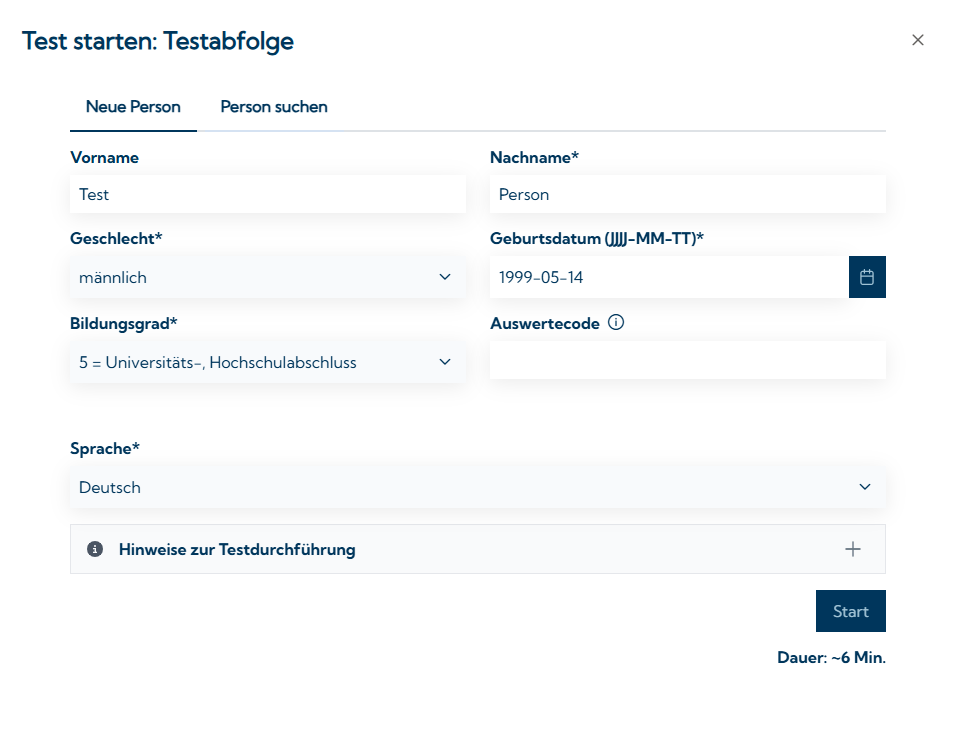
Falls zutreffend: Wählen Sie eine Person aus, die getestet werden soll, und bestätigen Sie die Sprache.
-
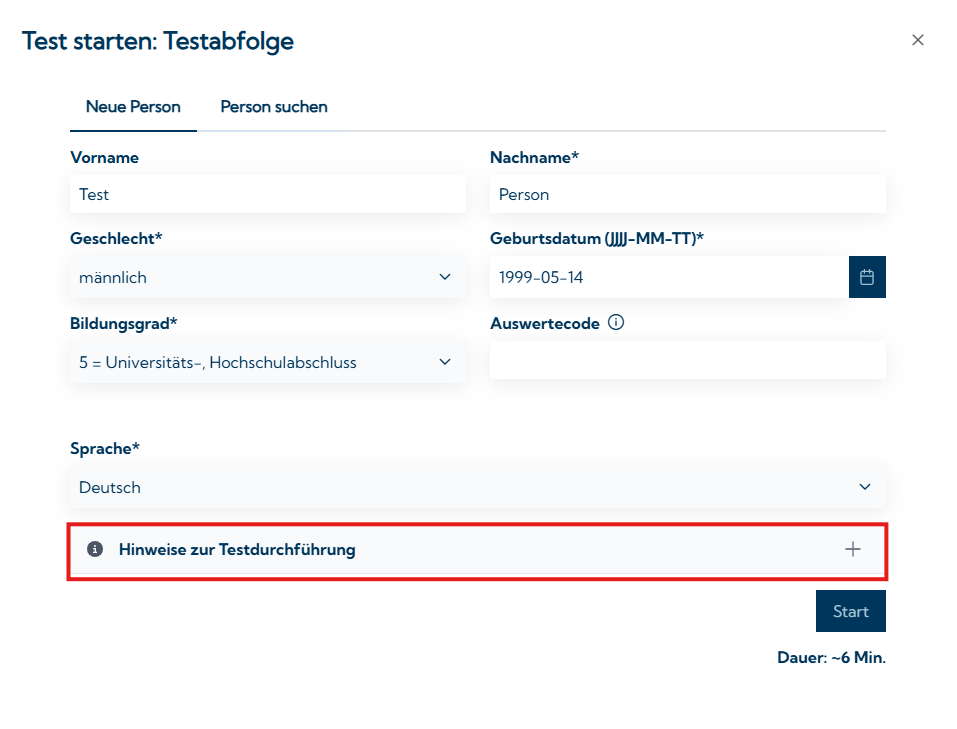
Lesen Sie die Hinweise zur Testdurchführung.
-
Klicken Sie auf Start oder Einladung senden um den Test zu beginnen.
Während der Testung
Während der Testung haben Sie die Möglichkeit, in die Testung einzugreifen oder ihren Fortschritt zu verfolgen:
-
Testleitungsfenster: Informationen zum Testleitungsfenster finden Sie in Hinweise zur Testdurchführung beim Starten eines Tests.
-
Progress Monitor: Um den Progress Monitor, zu öffnen, klicken Sie auf Tools → Progress Monitor. Hier sehen Sie alle aktiven und inaktiven Testungen. Weitere Informationen finden Sie auf der Seite Progress Monitor.
Testergebnisse anzeigen
Nach Beenden der Testung öffnen Sie den Reiter Ergebnisse.
Ein Häkchen in der Ergebnistabelle zeigt an, dass eine Testabfolge abgeschlossen ist und die Ergebnisse geöffnet werden können.

Einzelauswertung
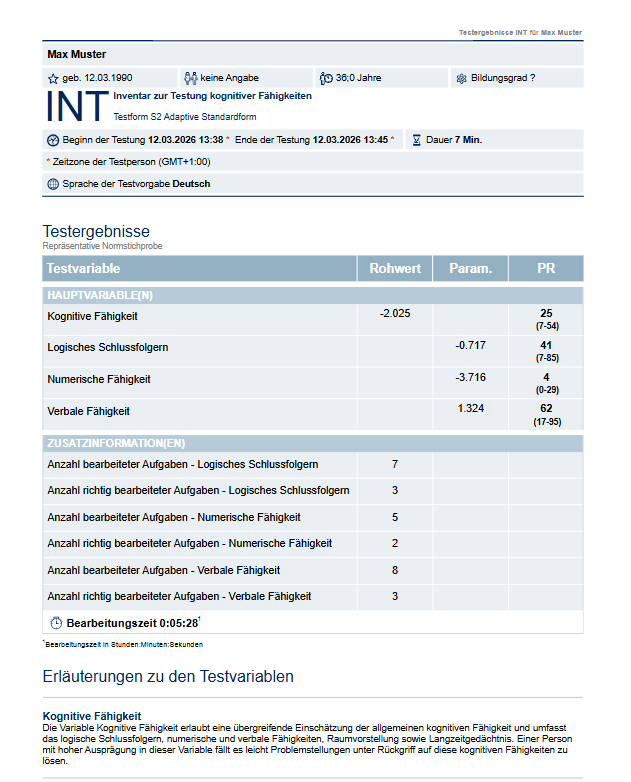
Um ein Ergebnis anzusehen, klicken Sie auf die entsprechende Zeile. Sie sehen:
-
allgemeine Informationen zur Testperson
-
allgemeine Informationen zur Testung
-
individuelle Auswertungsergebnisse in der Testergebnistabelle
-
ein grafisches Profil der Ergebnisse
-
Variablenbeschreibungen
-
zusätzliche Informationen zur Testung
Sie können auch die Normstichprobe (siehe Wichtige Begriffe und Definitionen | Testauswertung), die Auswertungssprache und weitere Einstellungen direkt auf der Ergebnisseite anpassen.

Wenn Sie mehrere Tests ausgewählt haben, die eine einzelne Testperson durchgeführt hat, oder wenn Sie Testergebnisse von mehreren Testpersonen ausgewählt haben, können Sie über die Navigationsleiste oben zwischen ihnen wechseln.

Wenn eine benutzerdefinierte Testbatterie-Auswertung (siehe Wichtige Begriffe und Definitionen), oder eine vordefinierte Gesamtauswertung (SFS Test Solutions) vorhanden ist, können Sie auch mit dem Dropdown oben links in der Ergebnisansicht zu dieser Auswertung wechseln.
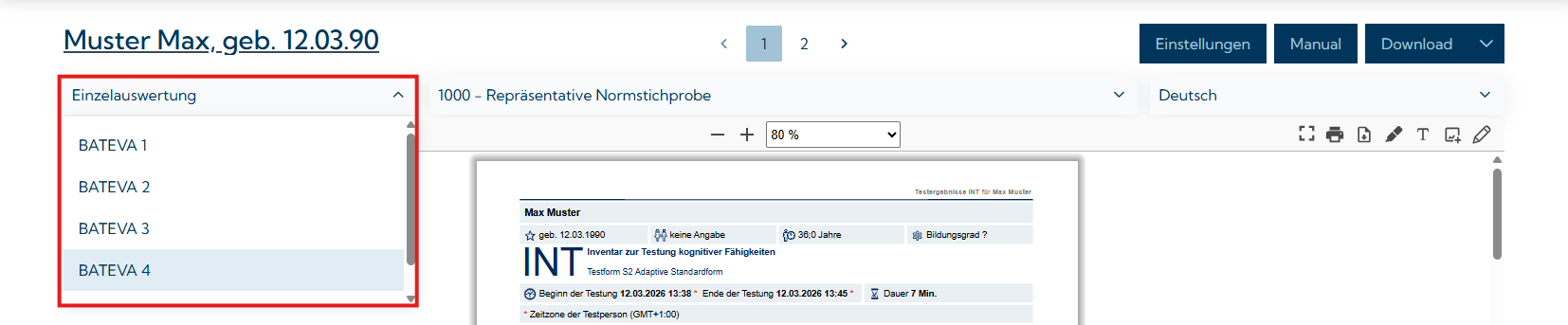
Um ein anderes Ergebnis zu öffnen, kehren Sie zum Reiter Ergebnisse zurück.
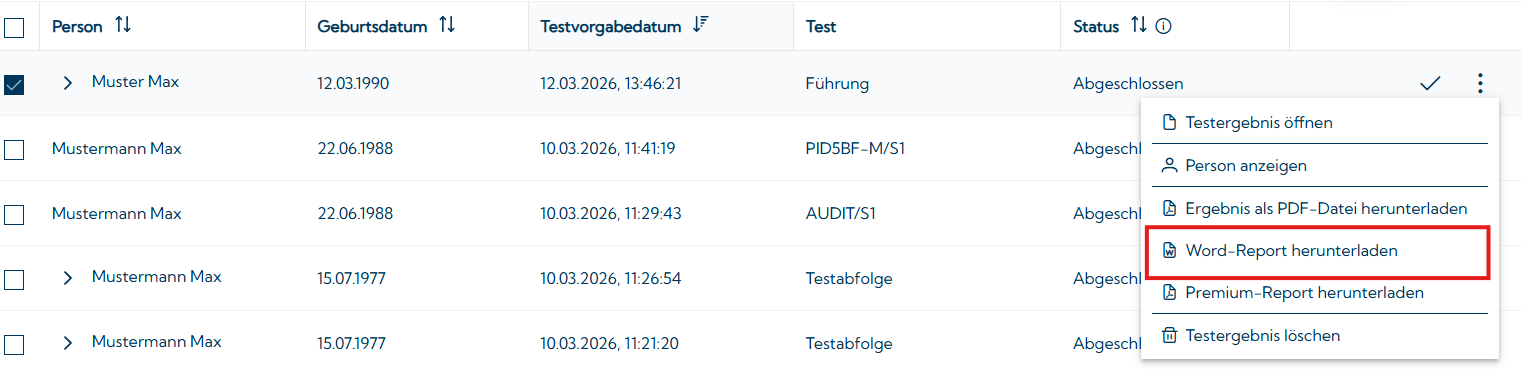
Word-Report
Ein Word-Report (siehe: Erstellen/Importieren/Bearbeiten von Word-Reports) ist eine verbale Darstellung der quantitativen Auswertung eines Testergebnisses. Das WTS bietet die Möglichkeit, die Testergebnisse in einer eigenen Vorlage zu verwenden. Diese Vorlage kann für Tests und Testbatterien (BATEVA, siehe: Wichtige Begriffe und Definitionen) erstellt werden. Ein Word-Report ermöglicht es Ihnen, individuell zugeschnittene, textbasierte Zusammenfassungen von Testergebnissen zu erstellen, die auf spezifische Anforderungen, Zielgruppen und Corporate Design abgestimmt sind. Er kombiniert flexible, modulare Textbausteine mit anpassbaren grafischen Elementen, um personalisierte, interpretierbare und präsentationsfertige Ergebnisse zu liefern.
Sie können den Word-Report herunterladen, indem Sie auf „