
Durch Klicken auf den Reiter Personen wird die Personenverwaltung geöffnet.
Hier wird standardmäßig eine Liste aller aktuell im System gespeicherten Personen angezeigt, sortiert nach dem Anlagedatum . Die Liste kann auch nach jeder anderen Spalte sortiert werden, indem man auf die Pfeile 
Neue Person anlegen
Durch Klicken auf die Schaltfläche Neue Person öffnet sich ein Fenster mit mehreren auszufüllenden Feldern. Der Nachname, das Geschlecht, das Geburtsdatum, der Bildungsstand und die Sprache der Person sind Pflichtfelder.
Im Feld Abteilung können Personen bestimmten Abteilungen bzw. Gruppen zugewiesen werden. Das bedeutet, dass diese Personen und ihre Ergebnisse für WTS-Benutzer, die eine Abteilungsfilterung aktiviert haben und einer anderen Abteilung zugeordnet sind, nicht sichtbar sind (Benutzer hinzufügen und Zugriffsrechte beschränken).
Das Feld Auswertecode kann verwendet werden, um zusätzliche Informationen über die Person einzugeben, wie z. B. Beruf, Diagnose oder Testgrund. Der Scoring-Code kann später verwendet werden, um verschiedene Personengruppen sowohl im Reiter Personen - als auch im Reiter Ergebnisse zu filtern.
Direct Testing
Wenn die Person den Test über Direct Testing absolvieren soll, sind zwei weitere Felder wichtig:
Die jeweilige Testbatterie muss im Feld Testbatterie für Direct Testing zugewiesen werden.
Um sich zu identifizieren und den Test zu starten, muss die Person eine Persönliche Kennzahl haben. Diese Nummer kann von 1 bis 2147483647 reichen und muss innerhalb des WTS eindeutig sein. Wenn keine Nummer vom Administrator eingegeben wird, wird sie automatisch generiert.
Sobald alle erforderlichen Informationen eingegeben wurden, kann die Person gespeichert und somit neu im System angelegt werden.
Personen importieren
Durch Klicken auf Import können Personen mithilfe einer .csv-Datei importiert werden. Diese Option ist besonders nützlich, wenn eine große Anzahl von Personen im WTS angelegt werden muss.
Weitere Informationen zum Datenimport finden Sie hier: Import/Export von Daten
Filteroptionen
Im Suchfeld können bestimmte Personen durch Eingabe ihres Namens oder ihrer persönlichen Kennzahl gesucht werden.
Zusätzlich sind erweiterte Filteroptionen verfügbar, die durch Klicken auf Zusätzliche Filter geöffnet werden. Hier können Personengruppen nach Auswertecode und Abteilung gefiltert werden.
Personenspezifische Optionen
Personen können durch Anklicken des Kontrollkästchens 
Durch Klicken auf Zur Testauswahl gelangt man zum Reiter Testanwendung, wo die Testreihenfolge für die ausgewählten Personen definiert werden kann.
Mit Bearbeiten können die persönlichen Daten der ausgewählten Person bearbeitet werden. Wenn zwei oder mehr Personen ausgewählt sind, kann nur die Testbatterie für Direct Testing geändert werden.
Mit Drucken ist es möglich, die persönlichen Kennzahlen oder die vollständigen persönlichen Daten für jede Person auszudrucken. Mit diesen Optionen werden die Informationen für jede Person auf einer separaten Seite gedruckt und können somit leicht an die jeweilige Person weitergegeben werden, zum Beispiel für Direct Testing.
Mit Export werden die ausgewählten Personen im .csv-Format exportiert. Weitere Informationen zum Datenimport finden Sie hier: Import/Export von Daten
Ausgewählte Personen können auch über die Schaltfläche Löschen gelöscht werden.
Es ist auch möglich, zu den Testergebnissen einer Person zu wechseln, deren Daten zu bearbeiten oder die Person zu löschen, indem man auf das Drei-Punkte-Symbol 
Darstellungsoptionen für die Personenliste
Die Personenliste kann auf verschiedene Weise angepasst werden.
Standardmäßig werden 40 Personen pro Seite angezeigt. Diese Anzahl kann über die Dropdown-Auswahl 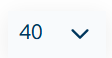
Darüber hinaus können sensible persönliche Daten durch Klicken auf das Augensymbol 
Bestimmte Spalten (z. B. Name, Geschlecht) werden standardmäßig in der Personenliste angezeigt. Weitere Spalten können aus einer Vielzahl verfügbarer Optionen ausgewählt werden, indem man auf das Schieberegler-Symbol 