
Unter Ergebnisse können Testergebnisse zentral verwaltet und eingesehen werden. Hier werden die Ergebnisse aller abgeschlossenen Testungen aufgeführt.
Ergebnis-Seite
Suche und Filter der Ergebnisse
Mit der Suchfunktion kann gezielt nach dem Namen einer Testperson oder nach der persönlichen Kennzahl gesucht werden.
Zudem steht eine Zusätzliche Filter-Option zur Verfügung.
Diese ermöglicht eine Einschränkung der angezeigten Testergebnisse nach:
-
Testvorgabedatum (Von - Bis)
-
Auswertecode
-
Testabfolge (Testbatterie)
-
Test
Nach dem Klick auf Speichern werden die gewählten Filter angewendet und ausschließlich zutreffende Testergebnisse angezeigt. Bitte beachten Sie, dass die Filteroption Auswertecode zwischen Groß- und Kleinschreibung unterscheidet, also case-sensitiv ist.
Aktive Filter werden oberhalb der Testergebnisse in einer blauen Box dargestellt und können durch Klicken auf das X wieder entfernt werden. Anschließend werden erneut alle Ergebnisse angezeigt.
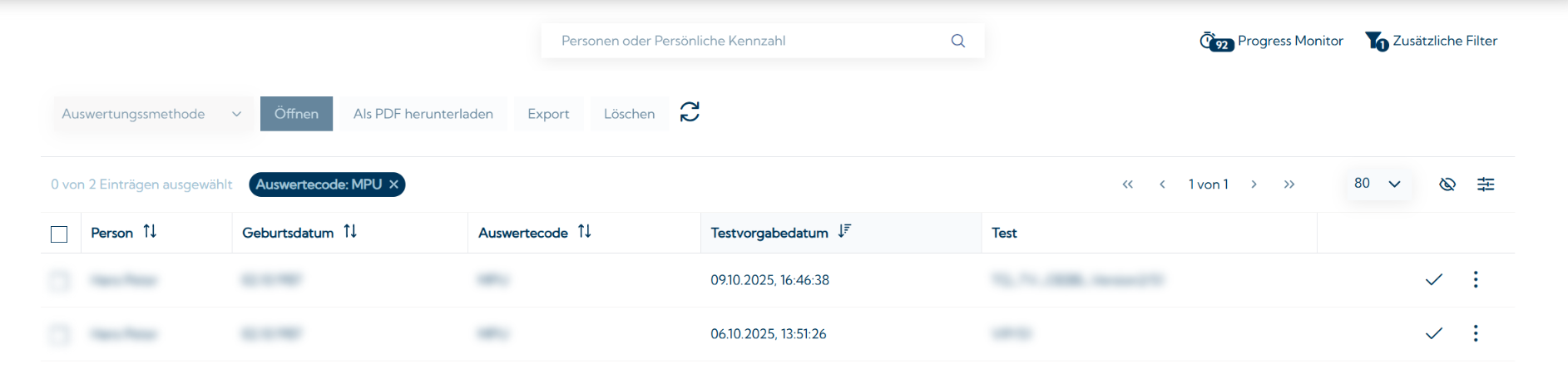
Tabellenansicht der Testergebnisse
Am rechten Bildschirmrand oberhalb der Testergebnisse kann über das Symbol 
Über das Symbol 
Es werden ausschließlich Testergebnisse von abgeschlossenen Testungen in einer Listenansicht dargestellt - laufende oder nicht abgeschlossene Testungen können über den Progress Monitor eingesehen werden.
Die Auflistung der Testergebnisse kann über das Symbol 
Aktionen für Testergebnisse
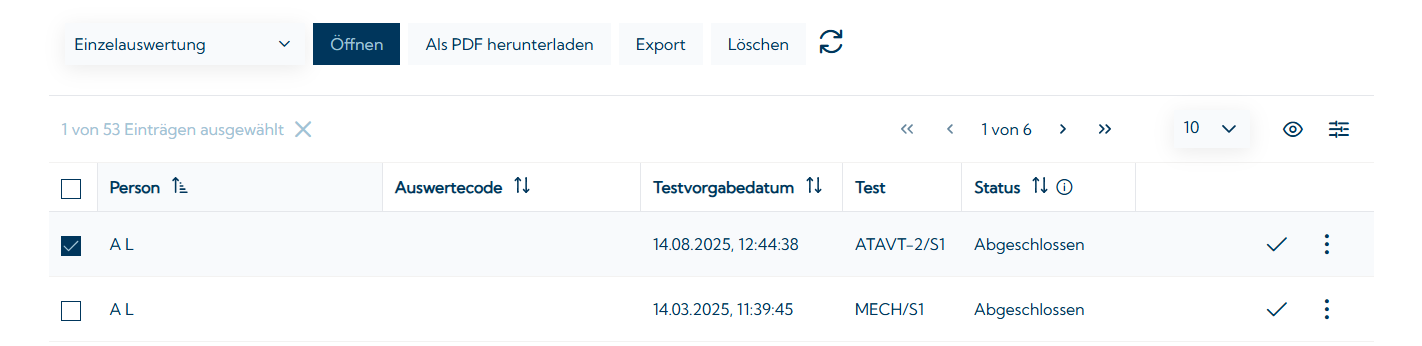
Durch Setzen eines Häkchens bei einem oder mehreren Testergebnissen, werden diese ausgewählt. Durch Klicken auf das Kästchen in der obersten Tabellenzeile können zudem alle angezeigten Testergebnisse gleichzeitig markiert werden - herausgefilterte Testergebnisse werden dabei nicht markiert. Nach Auswahl der gewünschten Testergebnisse stehen folgende Aktionen zur Verfügung:
-
Auswählen der Auswertungsmethode (Details siehe unten)
-
Öffnen des Testergebnisses
-
Das Testergebnis Als PDF herunterladen
-
Export des Testergebnisses
-
Löschen des Testergebnisses
Mehrere Testergebnisse können gleichzeitig markiert werden. Weitere Informationen zum Ergebnisexport finden Sie hier.
Durch Klicken auf die drei Punkte neben dem Häkchen öffnet sich ein Dialogfenster mit folgenden weiteren Optionen:
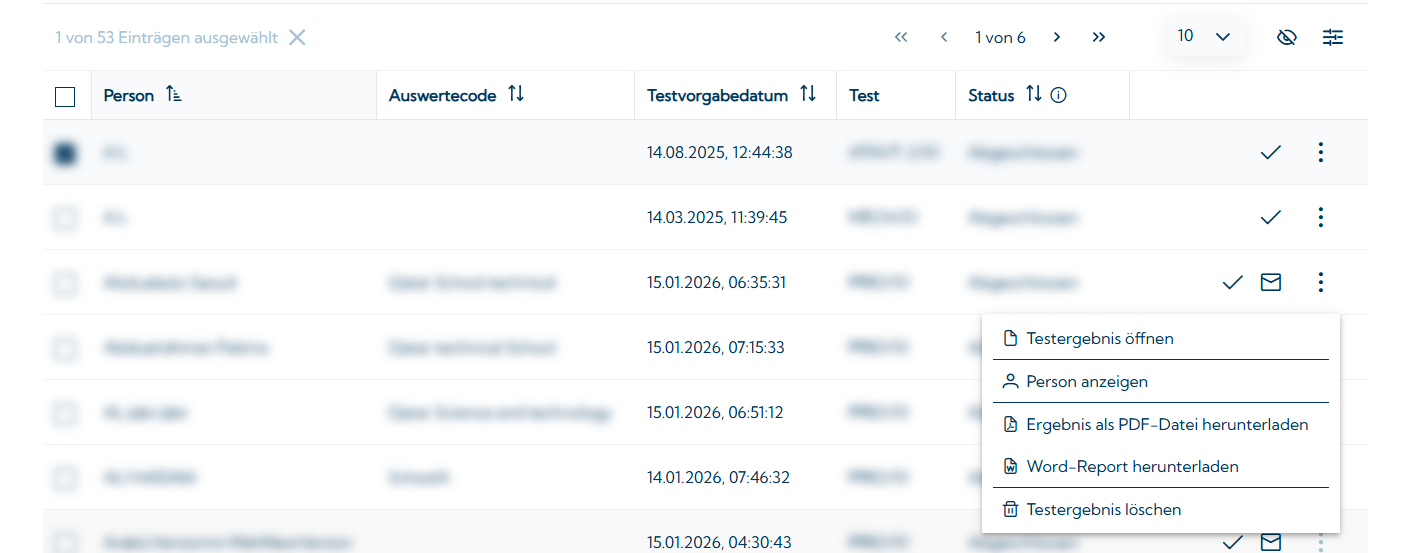
Falls eine Einladung zu einer Testung per E-Mail versendet wurde, wird dies durch 
Auswertung
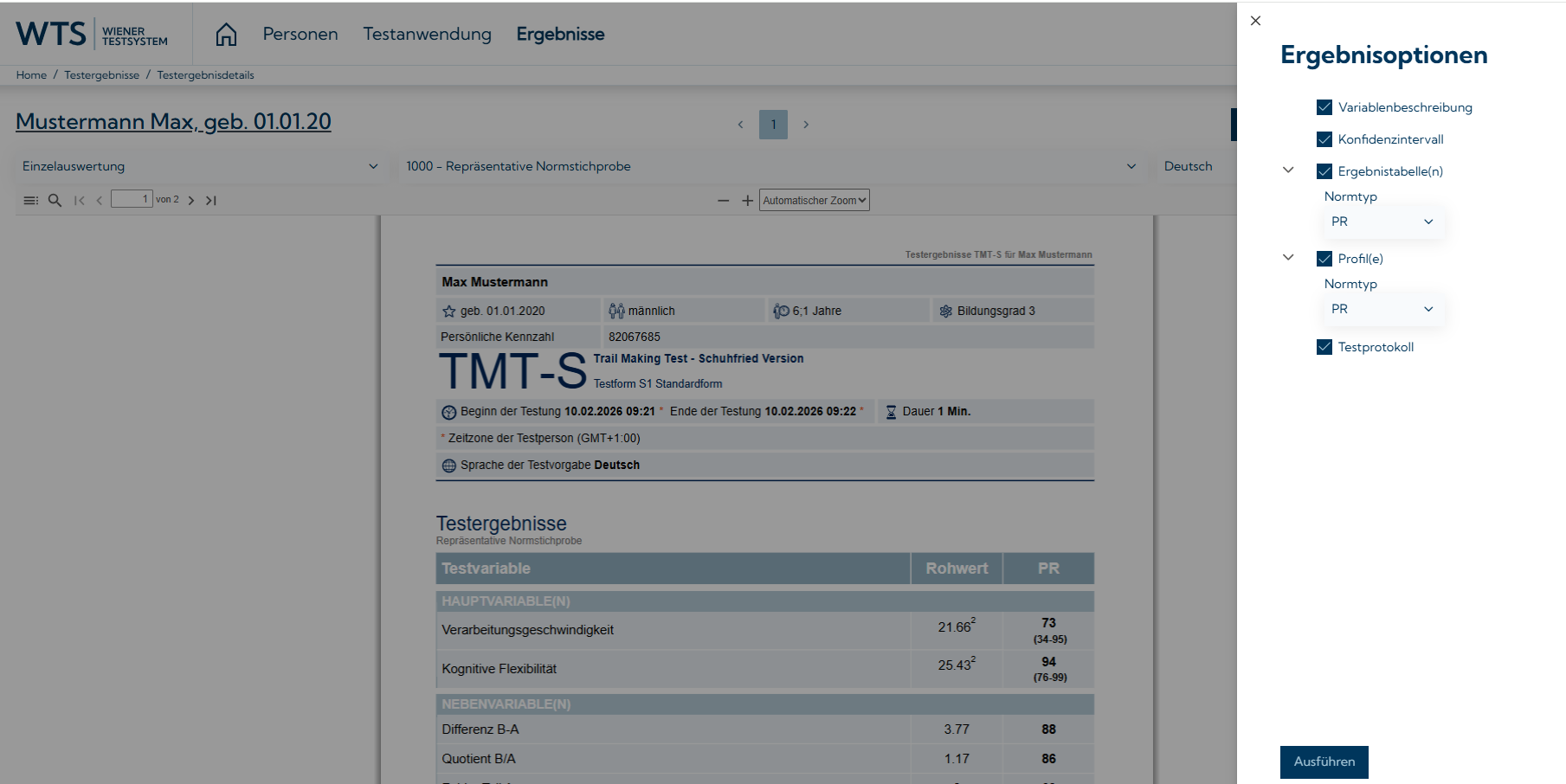
Die Auswertung zeigt die Ergebnisse der Testung im Detail an. Er enthält Informationen zur Durchführung der Testung (z. B. Beginn, Ende, Dauer), Informationen zur Testperson sowie die Testergebnisse. Unterhalb der allgemeinen Informationen zur Testung kann gegebenenfalls ein Warnhinweis ausgegeben werden, falls ein Kriterium hierfür erfüllt ist (z. B. der Test wurde vorzeitig abgebrochen).
Die Testergebnisse werden tabellarisch dargestellt. Darüber hinaus kann die Auswertung weitere Komponenten enthalten, z. B.:
-
Variablenbeschreibung
-
Profil
-
Adaptives Verlaufsdiagramm
-
Testprotokoll
-
Itemanalyseprotokoll
-
...
Welche Komponenten enthalten sind, hängt vom jeweiligen Test, dem Testparadigma und der gewählten Auswertungsmethode ab.
Durch Klicken auf den Namen der Testperson können die Personendaten der Testperson angezeigt werden.

Bei gleichzeitiger Auswahl mehrerer Testergebnisse kann zwischen den Seiten gewechselt werden.

Einstellungen in der Auswertung
Oberhalb der Testergebnisse können folgende Einstellungen vorgenommen werden:
-
Auswahl der Auswertungsmethode
-
Auswahl der Normstichprobe, mit der die Testergebnisse verglichen werden
-
Festlegung der Sprache der Auswertung

Über Einstellungen am rechten oberen Bildschirmrand kann definiert werden, welche Informationen in der Auswertung enthalten sind. Zusätzlich lässt sich hier der Normtyp festlegen. Durch Ausführen werden die Einstellungen für die Auswertung übernommen.
Das Testmanual kann über den Button Manual geöffnet werden. Über Download kann die Auswertung als PDF-Datei heruntergeladen werden.
Auswertungsmethode
Die Auswertungsmethode bestimmt, welche Informationen in der Auswertung angezeigt werden.
Die Einzelauswertung liefert ausführliche Informationen zu Haupt- und Nebenvariablen je Test und Testform. Kundenspezifische Testbatterieauswertungen und Auswertungen der SFS Test Solutions ermöglichen die Darstellung von Testergebnissen verschiedener Tests auf einer gemeinsamen Auswertung. Diese können zusätzlich eine Gesamtbewertung enthalten.
Weitere Optionen
Druckoptionen
Die Testergebnisse können zudem aus dem WTS über 

Bearbeiten der Auswertung
Zusätzlich stehen folgende Bearbeitungsmöglichkeiten der Auswertung über die jeweiligen Symbole zur Verfügung:
-
Wechseln in den Präsentationsmodus
-
Hervorheben von Inhalten
-
Hinzufügen von Text
-
Grafiken hinzufügen oder bearbeiten
-
Zeichnen
-
Über Speichern wird die Auswertung mit den Änderungen heruntergeladen.