Der Progress Monitor ist ein Tool, das seit der WTS-Version 8.29 standardmäßig online und offline integriert ist. Der Status aller geplanten, aktiven und inaktiven Testungen kann mit dieser Funktion in Echtzeit angezeigt und kontrolliert werden. Auf den Progress Monitor kann direkt im WTS über Tools --> Progress Monitor zugegriffen werden, ohne dass eine zusätzliche Installation oder Konfiguration erforderlich ist.
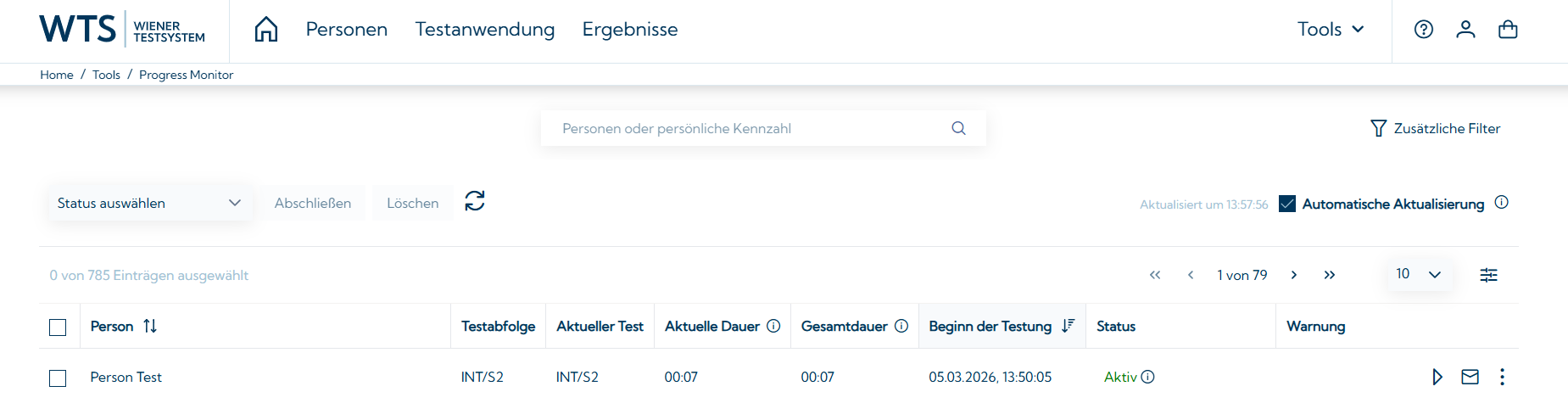
Der Progress Monitor aktualisiert den Status automatisch alle 30 Sekunden. Die automatische Aktualisierung kann durch Anklicken des Kontrollkästchens neben Automatische Aktualisierung deaktiviert werden. Bei Bedarf kann das Dashboard durch Anklicken des Symbols 
Filter- und Suchfunktionen:
-
In der Suchleiste oben in der Mitte können Personen (oder persönliche Kennzahlen) gesucht werden. Weitere Filter (Gerätename, Auswertecode, Testabfolge, aktueller Testname) können oben rechts angewendet werden. Oben links kann nach Teststatus gefiltert werden. Ein Test kann folgende Status haben: „Nicht gestartet“, „Aktiv“, „Inaktiv“, „Abgeschlossen“, „Übersprungen“.
-
Für eine bessere Übersicht und schnellere Suche können die angezeigten Spalten (z. B. persönliche Kennzahl, aktuelle Dauer, erwartete Dauer usw.) ein- oder ausgeblendet werden.
Folgende Informationen können in separaten Spalten dargestellt werden:
|
Spalte |
Beschreibung |
|---|---|
|
Person |
Wie in „Personen/Ergebnisse“ |
|
Persönliche Kennzahl |
Wie in „Personen/Ergebnisse“ |
|
Auswertecode |
Erfassung von zusätzlichen Informationen, z. B.: Grund der Testung, Diagnose oder Beruf. Der Code ist nur bei manueller Eingabe vor der Testung vorhanden. |
|
Gerätename |
PC-/Gerätename bei Testplayer Client; „Browser“ bei Vorgabe über den Browser |
|
Testabfolge |
Name der Testabfolge/Testbatterie |
|
Aktueller Testname |
Name des aktuell durchgeführten Tests |
|
Phase |
Aktuelle Phase innerhalb des Tests: Instruktionen, Testdurchführung, Pause |
|
Aktuelle Dauer* |
Zeit, die nur für den aktuellen Test gebraucht wurde |
|
Gesamtdauer* |
Gesamtzeit für die gesamte Testabfolge/Testbatterie |
|
Voraussichtliche Dauer |
Geschätzte Gesamtdauer der Testung (Berechnung wie unter Testanwendung) |
|
Voraussichtliche verbleibende Dauer |
Differenz: Voraussichtliche Dauer – Gesamtdauer (negatives Vorzeichen, sobald die Gesamtdauer die voraussichtliche Dauer übersteigt) |
|
Beginn der Testung |
Datum und Uhrzeit des Testbeginns |
|
Status |
Status der Testung (Nicht gestartet, Aktiv, In aktiv, Abgeschlossen, Übersprungen) |
|
Warnung |
Hinweis, wenn ein rotes Fenster erkannt wird |
*Die Dauer wird ab dem Start der Instruktionsphase bis zum Ende der Testung (abzüglich etwaiger Unterbrechungen) berechnet.
Test starten, fortsetzen oder abschließen:
-
Testungen mit dem Status „Inaktiv“ oder „Nicht gestartet“ können mit dem Wiedergabesymbol

-
Abgeschlossene Testungen sind bis zum Ende des Tages im Progress Monitor sichtbar. Danach können Sie sie im Reiter Ergebnisse abrufen.
-
Testsitzungen mit dem Status „Inaktiv“ können abgeschlossen werden, indem alle relevanten Personen markiert und „Abschließen“ gedrückt wird. Die Testergebnisse werden ausschließlich auf Basis etwaiger verfügbarer Zwischenergebnisse bewertet. Nach Abschluss des Tests können keine weiteren Tests oder Daten hinzugefügt werden, der Test kann nicht fortgesetzt werden. Für jeden abgeschlossenen Test wird eine Lizenz abgezogen. Dieser Vorgang kann nicht rückgängig gemacht werden. Testungen, die auf diese Weise abgeschlossen werden, wechseln in den Status „Übersprungen“.
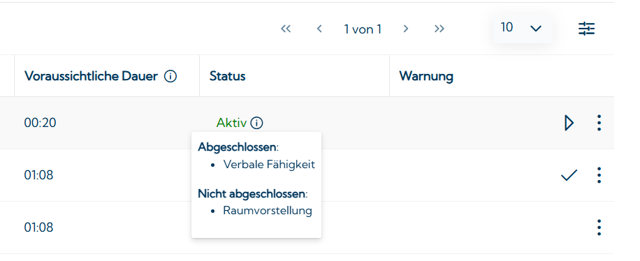
Wenn Sie mit der Maus über das Symbol