
Mit dem Testgenerator können Sie Ihren eigenen Test oder Fragebogen für das Wiener Testsystem (WTS) erstellen. Dieses Kapitel gibt einen Überblick über die Möglichkeiten für die Erstellung und die Konfiguration Ihrer eigenen Tests.
Wie man einen Test erstellt
Starten Sie, indem Sie auf Test erstellen im Dashboard (Hauptseite) des Testgenerators klicken. Sie können eine Vorlage auswählen, indem Sie Test aus Vorlage erstellen wählen. Dadurch wird ein vorab konfigurierter, voll funktionsfähiger Test geladen, den Sie verwenden oder an Ihre Bedürfnisse anpassen können.

Wenn Sie sich entscheiden, ohne Vorlage zu beginnen (Test erstellen), sehen Sie einen neuen Test ohne angepasste Einstellungen und eine leere Instruktionstextseite.
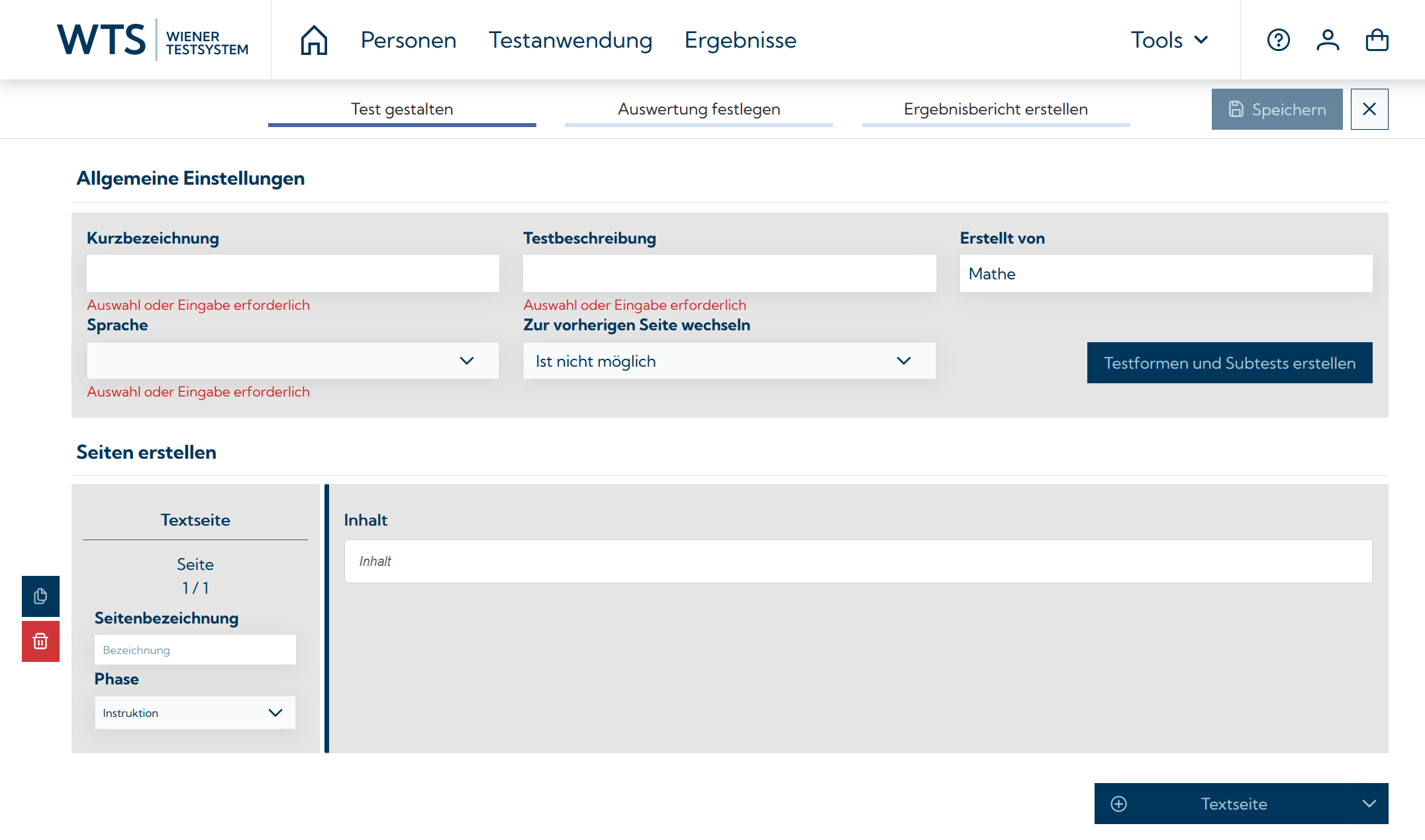
Die nötigen Einstellungen vornehmen
Zu Beginn finden Sie oben die Allgemeinen Einstellungen für den Test. Hier können Sie Ihrem Test eine Kurzbezeichnung geben, eine Beschreibung hinzufügen, die im WTS angezeigt wird, und die Sprache festlegen. Die Sprache sollte mit der Sprache des Testinhalts übereinstimmen. Wenn Ihr Inhalt z. B. auf Deutsch geschrieben ist, stellen Sie bitte auf Deutsch (de-DE) ein, da das Wiener Testsystem überprüft, ob die Sprache des Tests mit jener der Testperson übereinstimmt. Außerdem können Sie festlegen, ob und wie die Testpersonen während der Testphase zu vorangehenden Seiten im Test zurück navigieren können (Zur vorherigen Seite wechseln).
Achtung: Bitte beachten Sie, dass die Kurzbezeichnung des Tests einzigartig sein muss, mit „TQ“ beginnen muss und nach dem ersten Speichern des Tests nicht mehr geändert werden kann.
Subtests und Testformen
Für komplexere Tests können hier zudem weitere Subtests und Testformen definiert werden (Testformen und Subtests erstellen). Testformen können dazu dienen, unterschiedliche Varianten eines Tests zu erstellen (z. B. eine kurze und eine lange Form eines Fragebogens). Jede Testform muss mindestens einen Subtest beinhalten. Testformen sind im WTS auswählbar (es muss ausgewählt werden, welche Testform vorgegeben werden soll). Die Subtests können den Testformen dabei per Drag & Drop zugeordnet werden (oder über die entsprechenden Buttons mit den Pfeilen). Zudem kann in diesem Fenster die Dauer je Subtest (in Minuten) spezifiziert werden, diese wird dem Testanwender im WTS angezeigt.
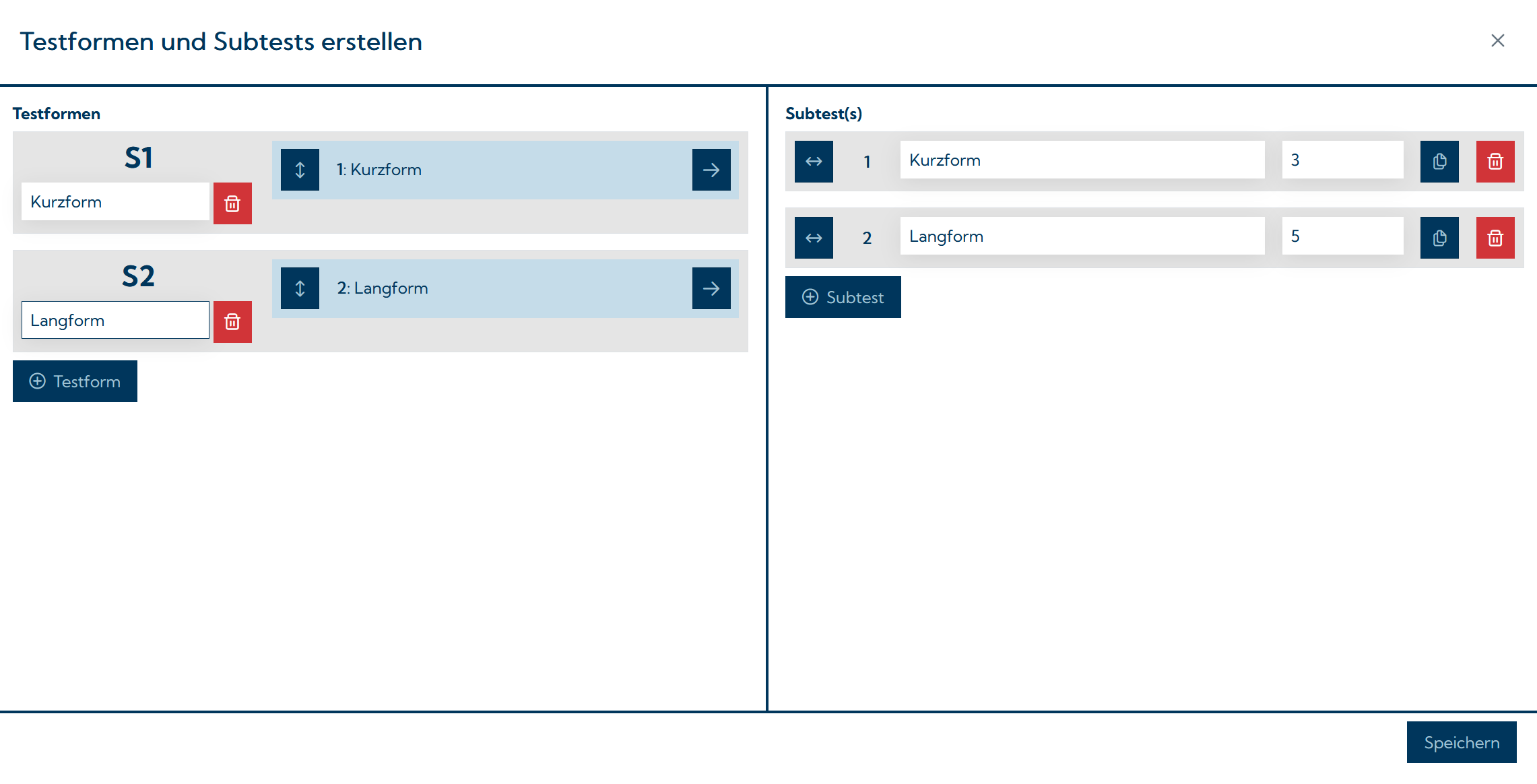
Werden mehrere Subtests definiert, so kann im Tab Test gestalten nun ausgewählt werden, für welche Subtests Testseiten hinzugefügt und editiert werden (siehe Abbildung unterhalb).
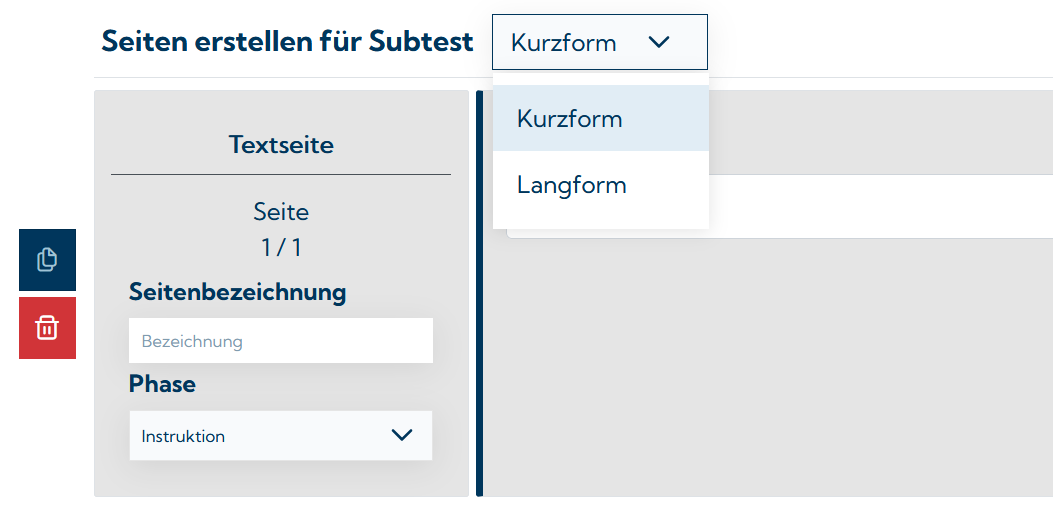
Erstellen Sie Testseiten für Ihren Test
Unter den Allgemeinen Einstellungen, im Abschnitt Seiten erstellen, können Sie die einzelnen Testseiten für Ihren Test hinzufügen und konfigurieren.
Wenn eine Seite nicht zum Bearbeiten ausgewählt ist, wird eine Vorschau angezeigt, wie die Seite im Wiener Testsystem dargestellt wird. Durch Klicken auf die Seitenvorschau können Sie deren Inhalt bearbeiten, die Seite duplizieren oder löschen, und die Reihenfolge ändern.
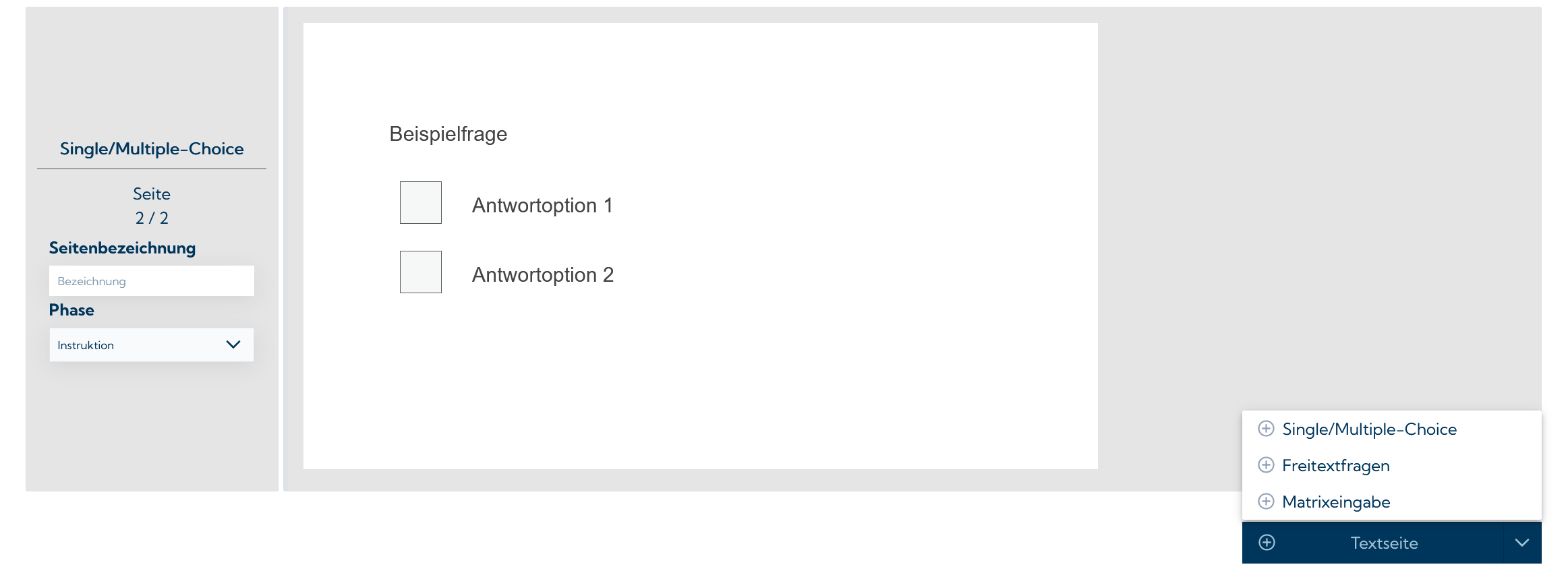
Hinweis: Die Vorschau der Testseiten zeigt nicht 1:1, wie die Seiteninhalte im Test dargestellt werden, da dies von der Bildschirm bzw. Fenstergröße abhängt und diese im Vorschaumodus anders ist als im Test.
Wenn Sie eine Testseite hinzufügen, können Sie zwischen verschiedenen Arten von Testseiten wählen. Es stehen die folgenden Arten von Seiten zur Verfügung:
-
Textseiten
-
Single/Multiple-Choice Seiten
-
Freitext Fragen
-
Matrixeingabe
Textseite
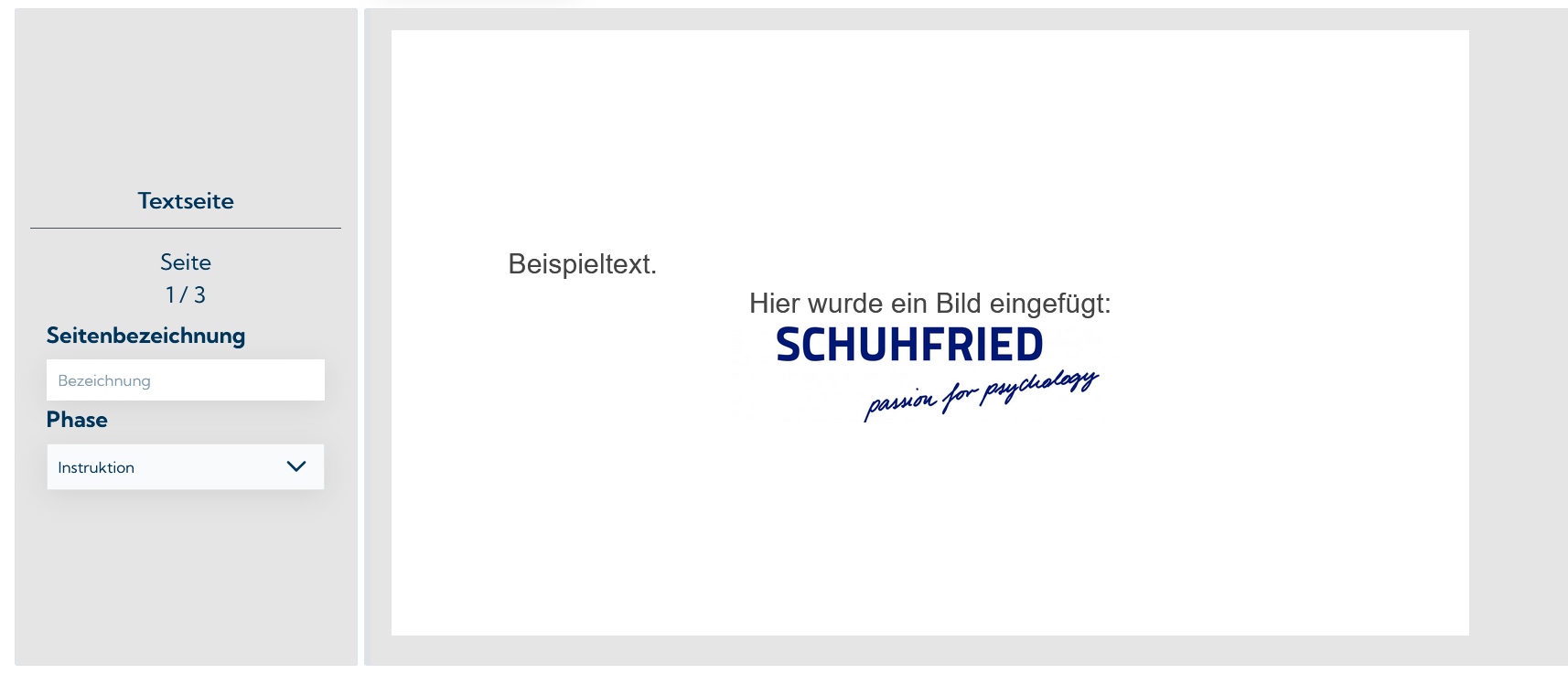
Diese Seite kann z. B. als Einführungs- oder Instruktionsseite dienen. Die Testperson kann auf diese Seiten keine Antworten eingeben, Sie kann lediglich den Inhalt lesen und navigieren. Diese Seite kann auch Bilder darstellen.
Einstellungsoptionen
Im Feld Inhalt können Text sowie Bilder hinzugefügt werden.
Single/Multiple Choice
Diese Seite erlaubt Ihnen Fragen mit richtigen oder falschen Antworten erstellen, bei denen die Testpersonen eine oder mehrere korrekte Antwortoption(en) auswählen müssen. Diese Seite kann aber auch dazu dienen, Ratingskalen Tests zu erstellen, bei denen keine Antwortoptionen richtig oder falsch sind.
Für Fragen im Ratingskalen-Format ist es wichtig einzustellen, dass keine Antwort korrekt ist. Beispiele, die zeigen, wie man Ratingskalen auswertet, finden Sie auf der Seite Die Auswertung festlegen.
Sie können auch einstellen, ob die Antworten horizontal oder vertikal angezeigt werden sollen und ob die Teilnehmer nur eine („Single-Choice“) oder mehrere Antwortoptionen („Multiple Choice“) auswählen können. Bitte beachten Sie, dass Sie die Antwortmodalität auf Multiple-Choice einstellen müssen, wenn tatsächlich mehrere Antwortoptionen korrekt sind, da die Testperson ansonsten nie alle richtigen Optionen auswählen kann.
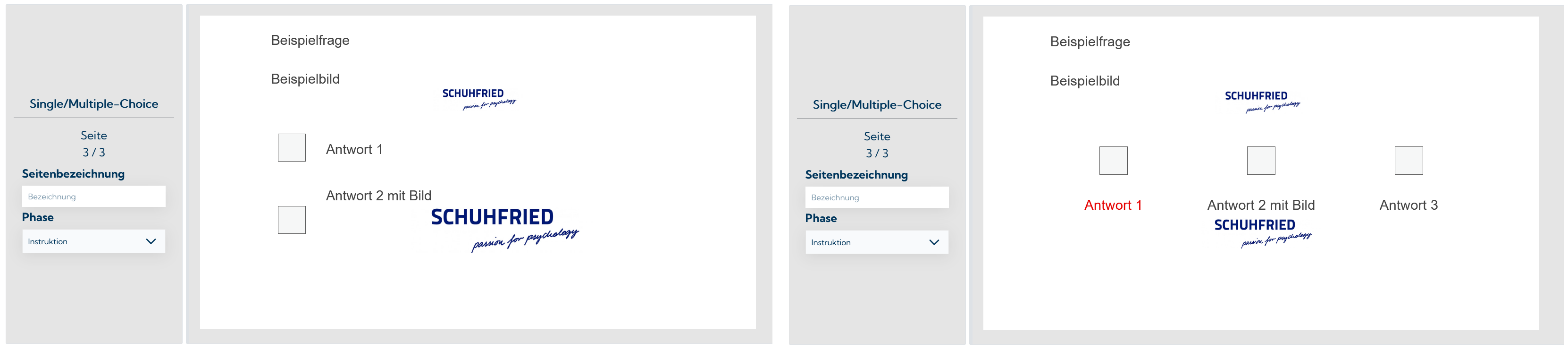
Bei dieser Seite können sowohl bei der Frage als auch bei den einzelnen Antwortoptionen Bilder hinzugefügt werden. Beispiele für die Möglichkeiten finden sich in der folgenden Abbildung:
Einstellungsoptionen
Im Feld Frage kann ein Text und/oder Bild eingefügt werden, welches oberhalb der Antwortoptionen dargestellt wird.
Auf jeder Single/Multiple-Choice Seite können Sie mit dem Button 
Wenn die Checkbox Keine richtigen/falschen Antworten ausgewählt wird, müssen die Antwortoptionen nicht als richtig oder falsch markiert werden. Dies erlaubt es z.B. Ratingskalen zu erstellen.
Mit dem Feld Text unter den Antwortoptionen kann ein zusätzlicher Text oder Hinweis unter den Antwortoptionen angezeigt werden.
Im Bereich Feedback können Sie im Feld Feedback, wenn eine falsche Antwortoption gewählt wurde einen Text eingeben, welcher der Testperson angezeigt wird, sofern eine falsche Antwort gewählt wurde (bzw. sofern nicht die richtige Lösung eingegeben wurde). Solange das Feedback angezeigt wird, kann die Testperson nicht auf die nächste Seite navigieren. Diese Möglichkeit kann dazu genutzt werden, in der Instruktionsphase das korrekte Verständnis der Aufgabenstellung / Bedienung sicherzustellen. In der Testphase macht die Verwendung eines solchen Feedbacks üblicherweise keinen Sinn. Im Feld Feedback, wenn keine Antwortoption gewählt wurde, kann ein Text eingegeben werden, welcher der Testperson angezeigt wird, falls sie keine Antwortoption gewählt hat und den ‚Weiter‘ Button drückt. Dies kann dazu dienen, das Überspringen von Testseiten zu verhindern. Es muss dann durch die Testperson eine Antwortoption gewählt werden, um auf die nächste Seite zu kommen.
Im Bereich „Einstellungen“ können Sie festlegen, ob die Antwortoptionen vertikal oder horizontal angeordnet werden sollen (Ausrichtung der Antwortoptionen), ob nur eine Antwortoption ausgewählt werden kann (Single-Choice) oder mehrere (Multiple-Choice) und ob nach Eingabe einer Antwort automatisch zur nächsten Seite navigiert wird (Automatisch navigieren). Die automatische Navigation ist nur möglich, wenn Single-Choice ausgewählt ist.
Freitext Fragen
Mit diesem Template können Sie eine offene Frage oder ein Bild in einem dafür vorgesehenen Bereich darstellen. Unter der Frage bzw. dem Bild befindet sich ein separates Feld, in dem die Testteilnehmer ihre Antworten als Text frei eingeben können. Für die Eingabe stehen der Person 250 Zeichen zur Verfügung.
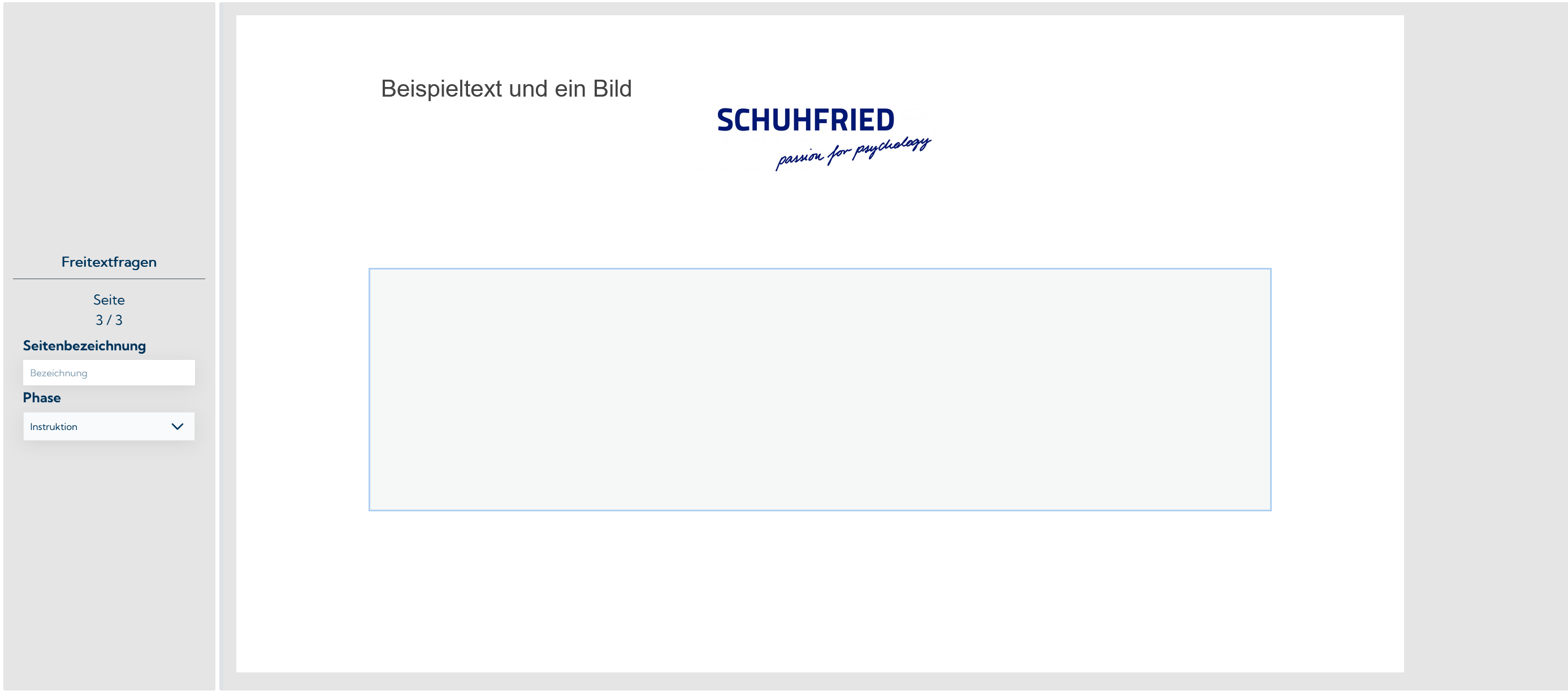
Sie haben die Möglichkeit, das Antwortfeld mit einem Text vorzufüllen, um z. B. die Teilnehmer zur Antworteingabe aufzufordern. Diese Vorlage eignet sich für Fragen, die detaillierte, beschreibende oder erklärende Antworten erfordern (z.B. um Rückmeldungen einzuholen).
Achtung: Die Auswertung der Eingaben bei Freitext Fragen muss manuell erfolgen.
Einstellungsoptionen
Im Feld Frage kann ein Text und/oder Bild eingefügt werden, welches oberhalb des Feldes zur Texteingabe dargestellt wird.
Das Feld Platzhalter für das Antwortfeld kann genutzt werden, um einen Text zu definieren, welcher der Testperson im Antwortfeld angezeigt wird und verschwindet, sobald die Person selbst eine Antwort eingibt. Dies kann genutzt werden, um z. B. Hinweise zur Bearbeitung zu geben.
Im Feld Feedback, wenn keine Antwortoption eingegeben wurde, kann ein Text definiert werden, welcher der Testperson angezeigt wird, sofern keine Antwort eingegeben wurde. Dies kann dazu dienen, das Überspringen von Testseiten zu verhindern. Es muss dann durch die Testperson eine Antwort eingegeben werden, um auf die nächste Seite zu kommen. Welche Antwort eingegeben wird bzw. wie lang diese ist, wird jedoch nicht geprüft.
Matrixeingabe
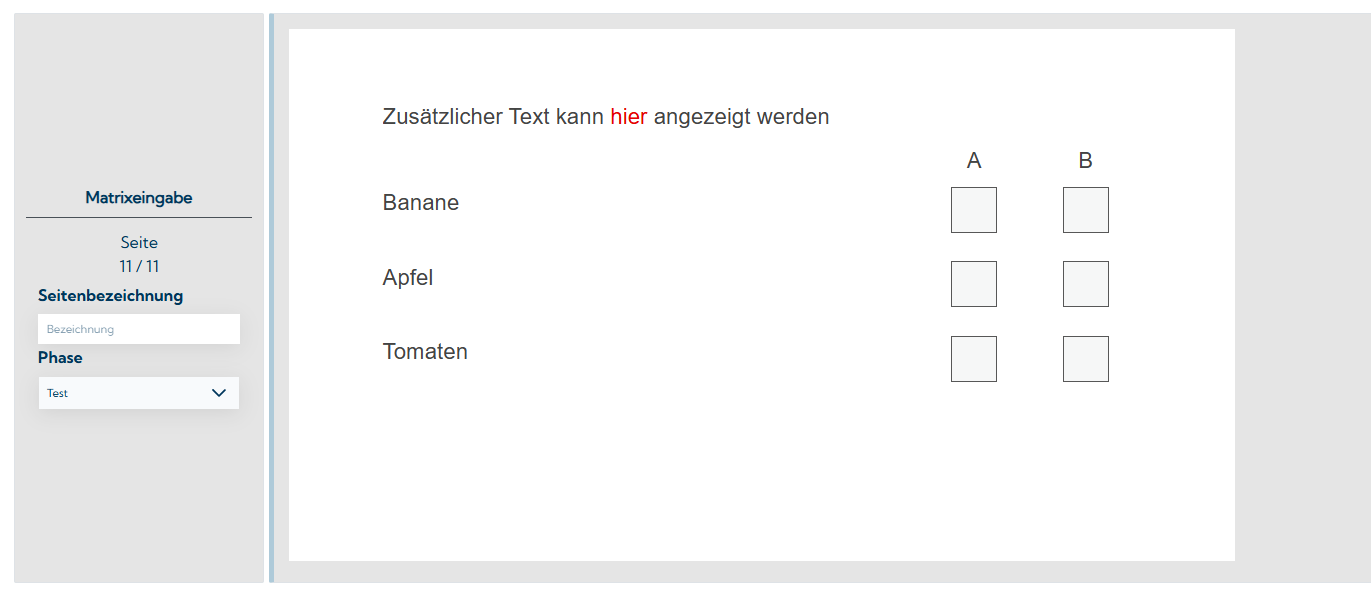
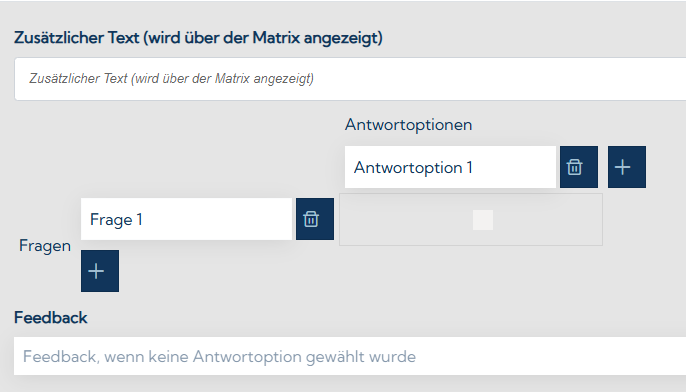
Bei diesem Template können Sie eine Liste von Fragen erstellen, die in den Zeilen einer Matrix dargestellt werden. Die Testpersonen können diese Fragen dann anhand von Antwortoptionen bewerten, die in den Spalten der Matrix dargestellt werden. Zusätzlich kann ein Text, wie eine Frage oder zusätzliche Instruktionen oberhalb dargestellt werden.
Einstellungsoptionen
Auf der linken Seite kann im Bereich Fragen eine oder mehrere Fragen hinzugefügt werden (Plus-Button) daneben kann im Bereich Antwortoptionen eine oder mehrere Antwortoptionen hinzugefügt werden. Über die jeweiligen Felder können die darzustellenden Texte für die Fragen und Antwortoptionen festgelegt werden (siehe Abbildung 10). Die Antwortoptionen können dabei nicht als richtig/falsch markiert werden (Beispiele zur Auswertung finden sich auf der Seite Die Auswertung festlegen).
Das Feld Zusätzlicher Text (wird über der Matrix angezeigt) ermöglicht es, einen Text oder eine Frage festzulegen, die auf der Seite über der Antwort-/Fragenmatrix angezeigt wird.
Im Feld Feedback, wenn keine Antwortoption gewählt wurde, kann ein Text definiert werden, welcher der Testperson angezeigt wird, sofern nicht zumindest bei einer Frage eine Antwort eingegeben wurde. Dies kann dazu dienen, das Überspringen von Testseiten zu verhindern. Es muss dann durch die Testperson zumindest eine Antwort eingegeben werden, um auf die nächste Seite zu kommen.
Zusätzliche Einstellungen
Phase
Für jede Seite im Test muss im Phase Dropdown-Menü auf der linken Seite entweder „Instruktion“ oder „Test“ eingestellt werden. Nur die Seiten, welche als Phase „Test“ eingestellt haben, werden in die Auswertung der Testergebnisse des Teilnehmers einbezogen. Instruktionsseiten dienen als Anleitungen für den Test und bieten die Möglichkeit, Beispielaufgaben zu üben, werden jedoch nicht in der Auswertung berücksichtigt.
Seitenbezeichnung
Sie haben auch die Möglichkeit jeder Testseite im Feld Seitenbezeichnung einen Namen zu geben. Dies ermöglicht Ihnen eine bessere Übersicht, wenn Sie die Testseiten löschen oder sie für die Berechnung von Variablen auswählen, wenn Sie die Auswertung für Ihren Test festlegen.
Formatierungsoptionen
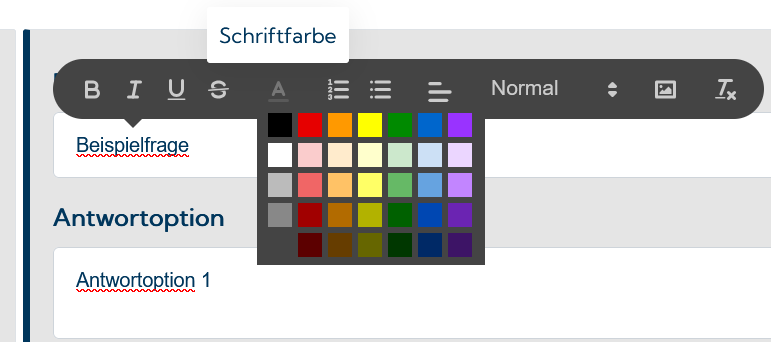
Viele Inhalte der Testseiten (Text, Bild) können formatiert und in ihrer Darstellung angepasst werden. So kann z. B. die Textfarbe, oder -größe sowie die Ausrichtung (linksbündig, zentriert) angepasst werden. Um diese Optionen anzuwenden, muss der Inhalt mit der Maus markiert werden, es öffnet sich dann ein Editor, wo die Einstellungen vorgenommen werden können:
Hinzufügen von Bildern
Über diesen Editor können auch Bilder hinzugefügt werden. Bilder lassen sich außerdem per Drag & Drop in die entsprechenden Eingabefelder ziehen, sofern diese Funktion unterstützt wird. Standardbildformate wie .jpeg, .png, .webp und .gif werden unterstützt.
Achtung: Beim Hinzufügen von Bildern empfiehlt es sich, auf eine möglichst geringe Dateigröße zu achten, um Probleme bei der Durchführung durch lange Ladezeiten der einzelnen Testseiten zu vermeiden.
Löschen und Reihenfolge von Seiten ändern
Sie können eine oder mehrere Seiten löschen, indem Sie eine Seite auswählen, auf die rote „Papierkorb“-Schaltfläche klicken und die zu löschenden Seiten auswählen. Nach der Bestätigung mit Ja werden die Seiten gelöscht.
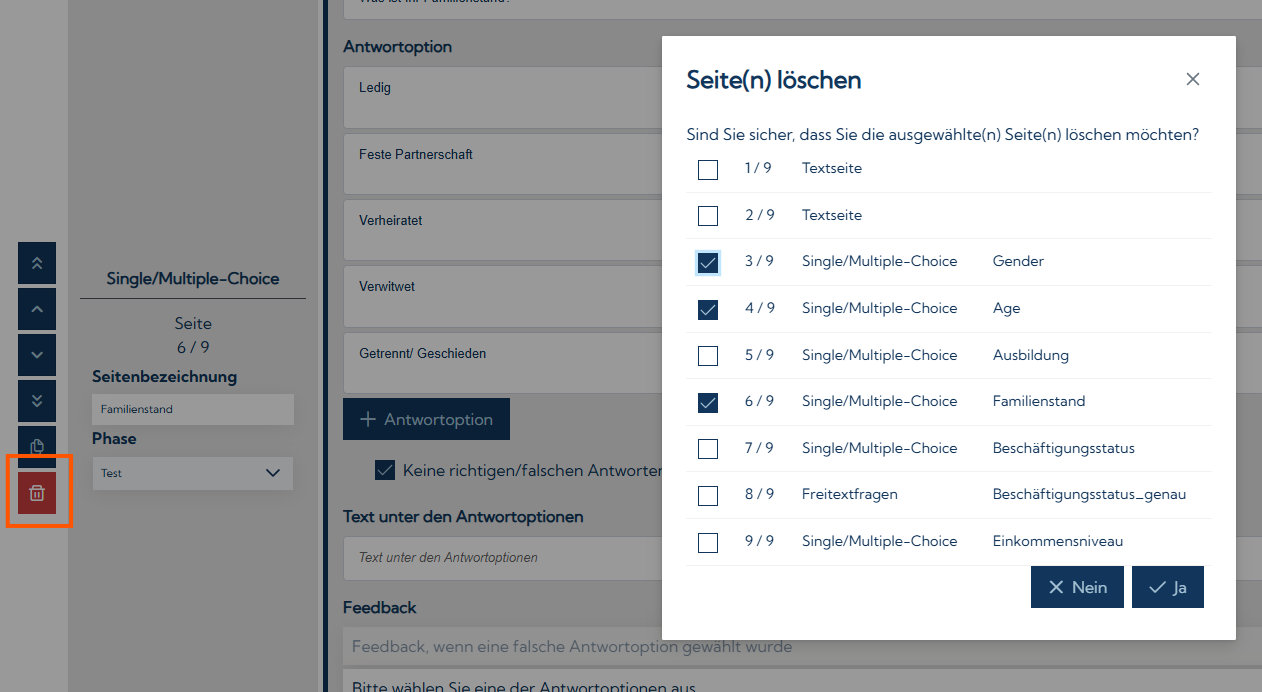
Sie können die Reihenfolge der Seiten mithilfe der Pfeiltasten nach oben/unten auf der linken Seite jeder Seite ändern (siehe Abbildung oben). Es gibt auch eine Option, um eine Seite an den Anfang oder das Ende des Tests zu verschieben. Die Reihenfolge der Seiten im Editor entspricht der Reihenfolge, in der die Seiten während der Durchführung angezeigt werden.
Nächste Schritte
Wenn Sie mit der Erstellung der Testinhalte fertig sind, können Sie mit der Einrichtung der Bewertung und der Erstellung des Ergebnisberichts fortfahren. Eine Anleitung dazu finden Sie auf den Seiten Die Auswertung festlegen und Den Ergebnisbericht erstellen.