Im Tab Ergebnisbericht erstellen können Sie das Erscheinungsbild Ihres Berichts anpassen. Sie können verschiedene Auswerteelemente (Profil, Ergebnistabelle, Testprotokoll, Variablenbezeichnung, Itemanalyseprotokoll) in Ihren Ergebnisbericht einfügen. Oben rechts in jedem Bereich finden Sie ein Symbol in der Form eines Fragezeichens. Wenn Sie auf dieses Symbol klicken, erhalten Sie eine Vorschau, wie der jeweilige Bereich in einem Beispiel-Ergebnisbericht aussieht. Bitte beachten Sie, dass diese Vorschau nicht Ihre individuellen Einstellungen widerspiegelt, sondern nur eine allgemeine Vorstellung vom Aussehen des Auswerteelements bietet.
Ergebnistabelle
Das Auswerteelement Ergebnistabelle stellt die berechneten Variablen in Form einer Tabelle dar. Wenn Sie eine Ergebnistabelle hinzufügen, müssen Sie zuerst einen Abschnitt zur Ergebnistabelle hinzufügen und diesem Abschnitt anschließen Variablen hinzufügen. Sie können innerhalb der Tabelle verschiedene Abschnitte erstellen, die Sie zur besseren Übersicht benennen können. Im Beispiel aus dem Screenshot unterhalb heißt der Abschnitt 1 „Wohlbefinden“ und der Abschnitt 2 „Zusatzinformation“.
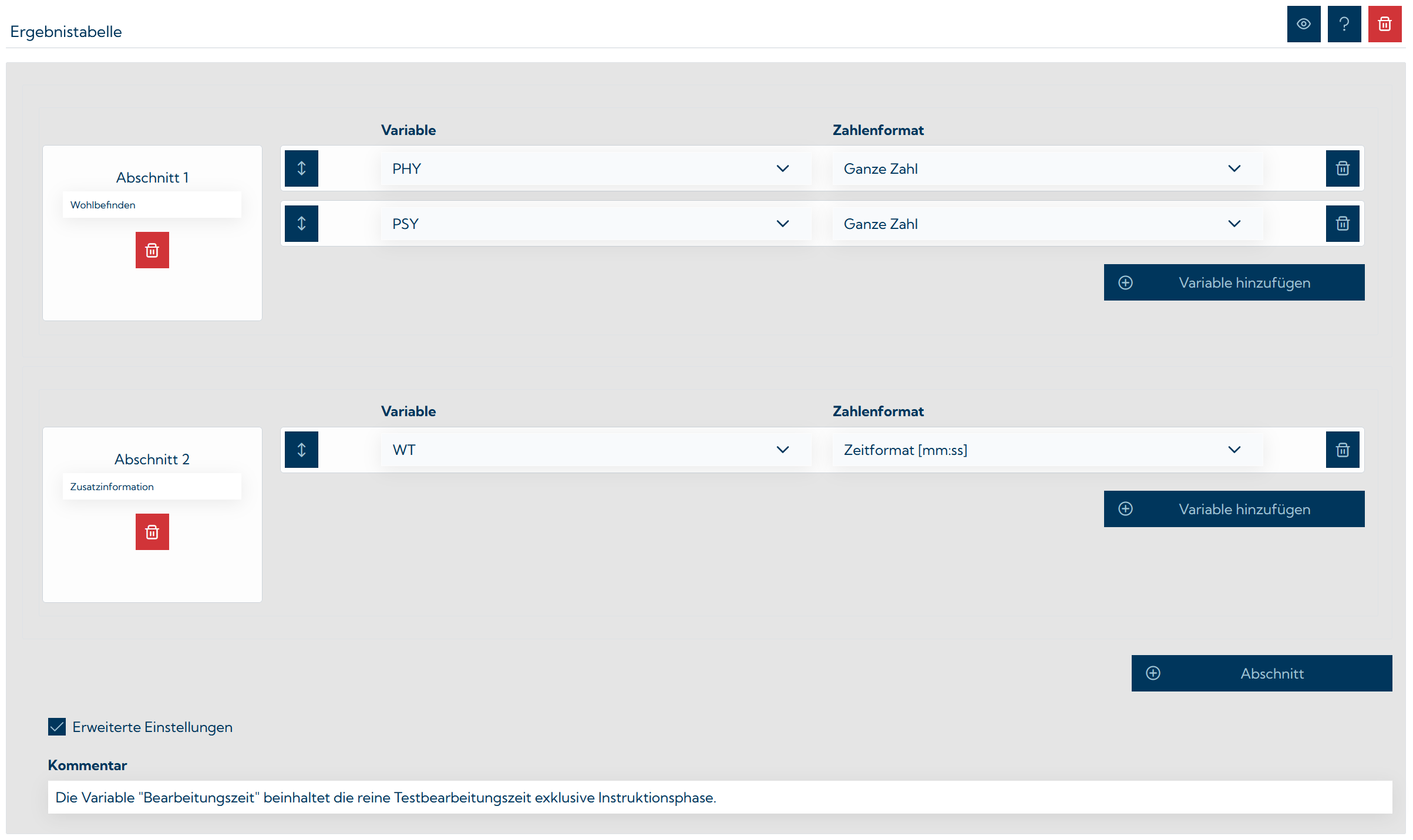
Sie können die Darstellung der jeweiligen Variablenwerte in der Tabelle anpassen, indem Sie das gewünschte Zahlenformat (z. B. Darstellung als ganze Zahl oder mit Dezimalstellen) auswählen. Sie können die Reihenfolge, in der Ihre Variablen aufgelistet werden, ändern (per Drag & Drop auf den Buttons mit den Pfeilen). Der Screenshot unterhalb zeigt, wie dies im Ergebnisbericht angezeigt wird. Die angezeigte Bezeichnung der Variablen entstammt dem Feld Beschreibung auf dem Tab Auswertung festlegen.
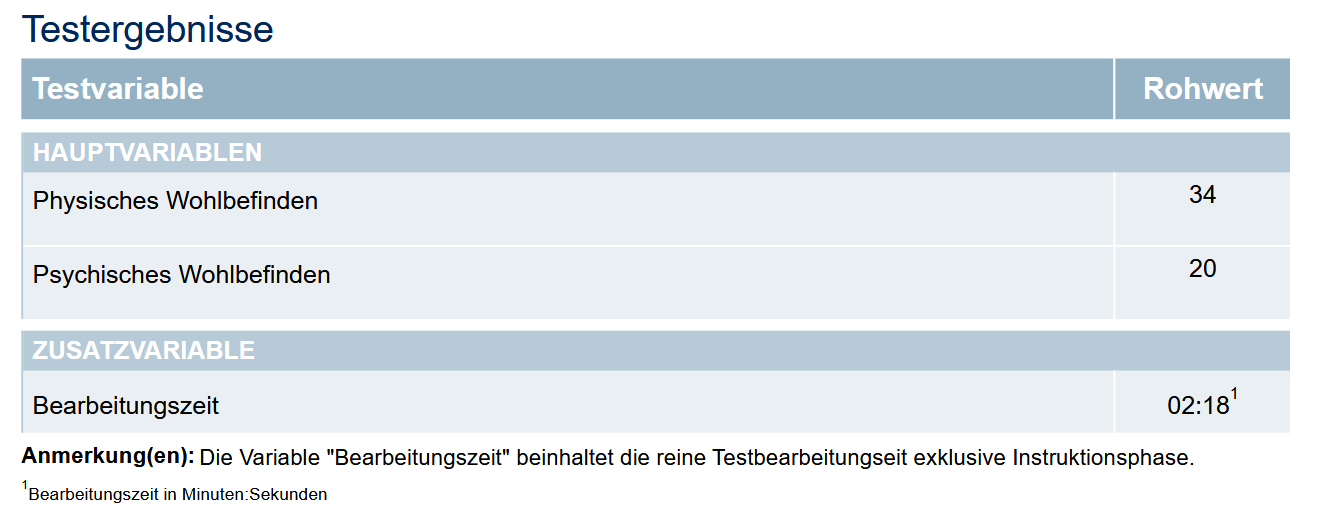
Falls erforderlich, können Sie die Erweiterten Einstellungen aktivieren und ein Kommentar hinzufügen, welches im Ergebnisbericht als Anmerkung unter der Tabelle dargestellt wird. Dies kann genutzt werden, um dem Testanwender bzw. der Testanwenderin Hinweise zu bestimmten Variablen zu geben.
Testprotokoll
Das Auswerteelement Testprotokoll listet für jede Testseite die eingegebene Antwort der Testperson auf. Zudem wird, für den Fall, dass Testseiten mit richtigen / falschen Antwortoptionen definiert wurden, farblich kodiert, ob eine Antwort richtig oder falsch war.
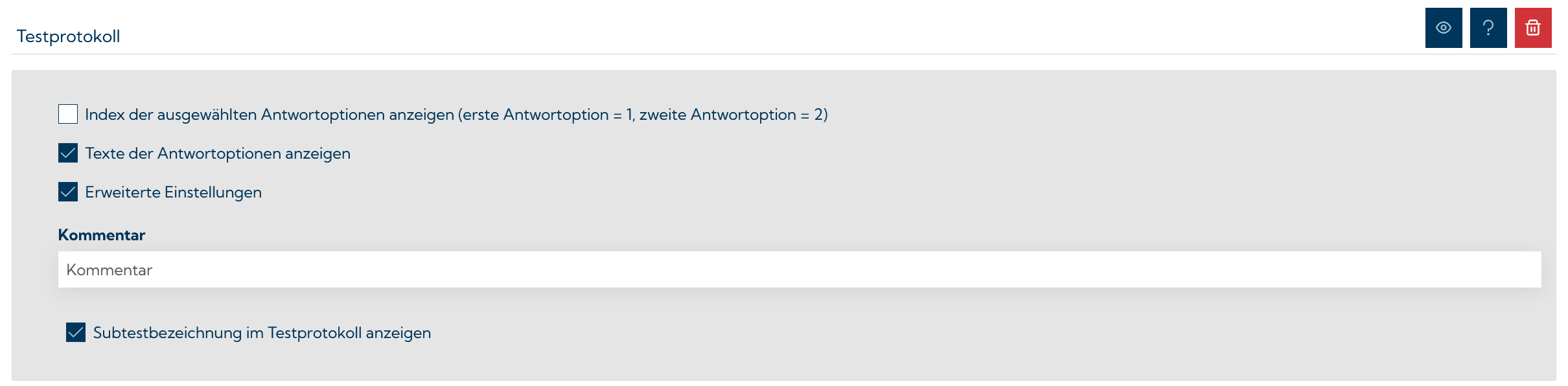
Die Option “Index der ausgewählten Antwortoptionen anzeigen” erlaubt es als Nummer anzuzeigen, welche Antwortoption für jede Frage ausgewählt wurde. Wenn beispielsweise die erste Antwort ausgewählt wurde, wird eine 1 angezeigt.
Mittels “Texte der Antwortoptionen anzeigen” kann ausgewählt werden, dass der genaue Text der gegebenen Antwortoption angezeigt werden soll, unabhängig davon, ob sie aus vordefinierten Optionen (z.B. Multiple Choice oder Matrix-Fragen) ausgewählt oder von den Teilnehmern als Antwort auf offene Fragen geschrieben wurden. Ist auf einer Single/Multiple-Choice Seite eine Antwortoption „Ja“ vorhanden und wird diese gewählt, so wird dies, wie im Screenshot unten dargestellt, ausgegeben.
In den erweiterten Einstellungen können Sie zusätzlich wählen, ob die Namen der Subtests angezeigt werden sollen (im Beispiel aus dem Screenshot unterhalb wurde diese Option aktiviert). Außerdem können Sie einen Kommentar einfügen, der als Anmerkung unter dem Testprotokoll angezeigt wird und z. B. Hinweise zur Kodierung der Antworten liefern kann.
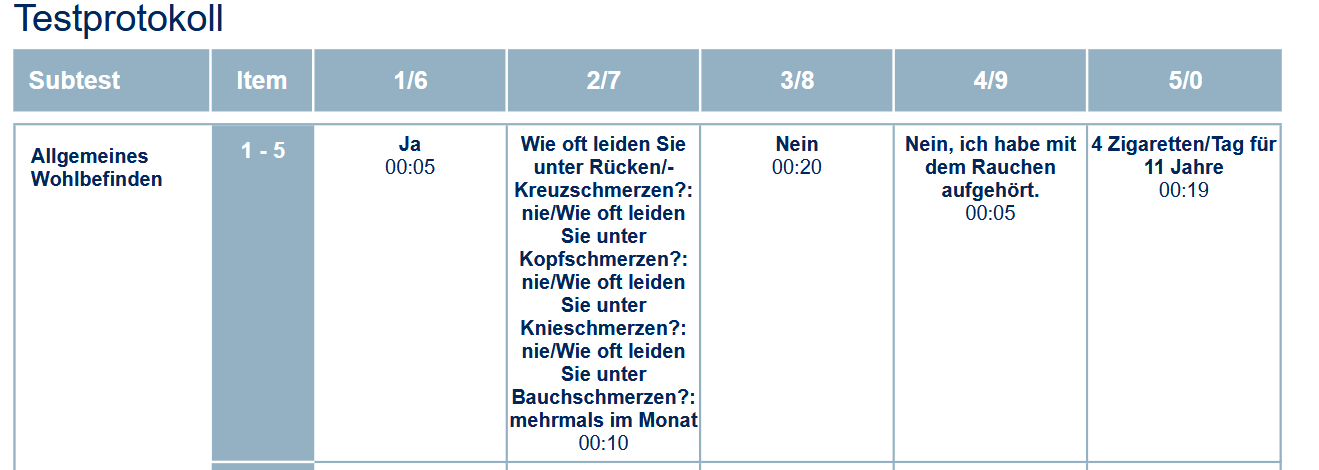
Hinweis: Bei der Verwendung von Seiten mit Matrixeingabe, empfiehlt es sich, zumindest die Option „Index der ausgewählten Antwortoptionen“ zu verwenden, da ansonsten nur ein Fragezeichensymbol im Testprotokoll ausgegeben wird.
Für ein übersichtlicheres Protokoll bei komplexeren Tests/Fragebögen (z. B. bei Verwendung von Skalen) empfehlen wir stattdessen die Verwendung des Item-Analyse-Protokolls (siehe unten).
Variablenbeschreibung
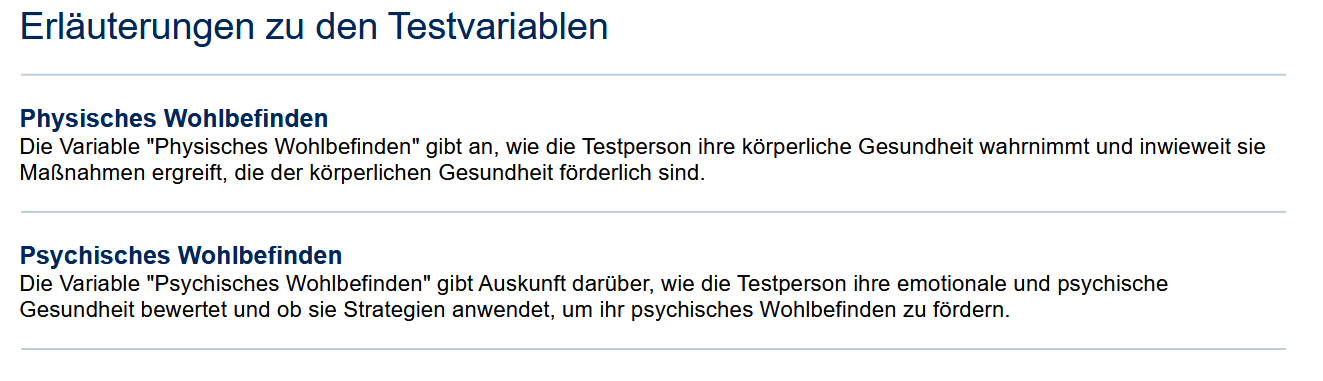
Das Auswerteelement Variablenbeschreibung ermöglicht es im Ergebnisbericht Erklärungen zu den im Test verwendeten Variablen auszugeben. Fügen Sie dazu die Variablen, zu denen Sie eine Beschreibung geben wollen, hinzu (Variable hinzufügen à im Feld Variable die Auswahl treffen) und fügen Sie die entsprechende Beschreibung im Feld Variablenbeschreibung hinzu.
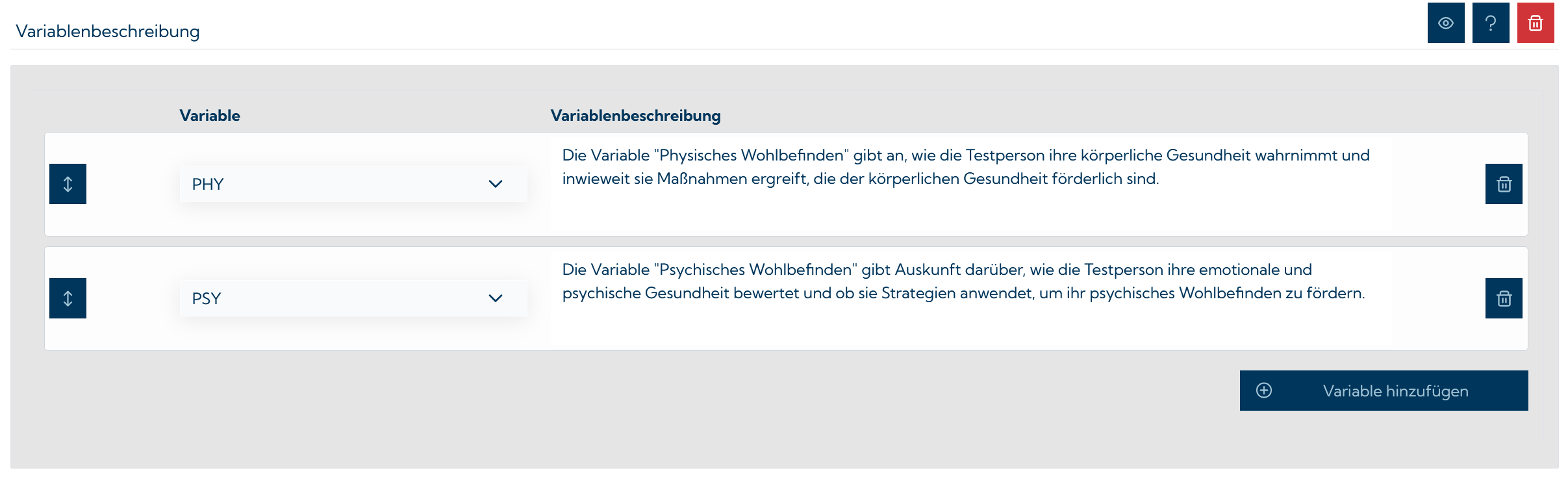
Der Screenshot unterhalb zeigt, wie dies im Ergebnisbericht dargestellt wird.
Profil
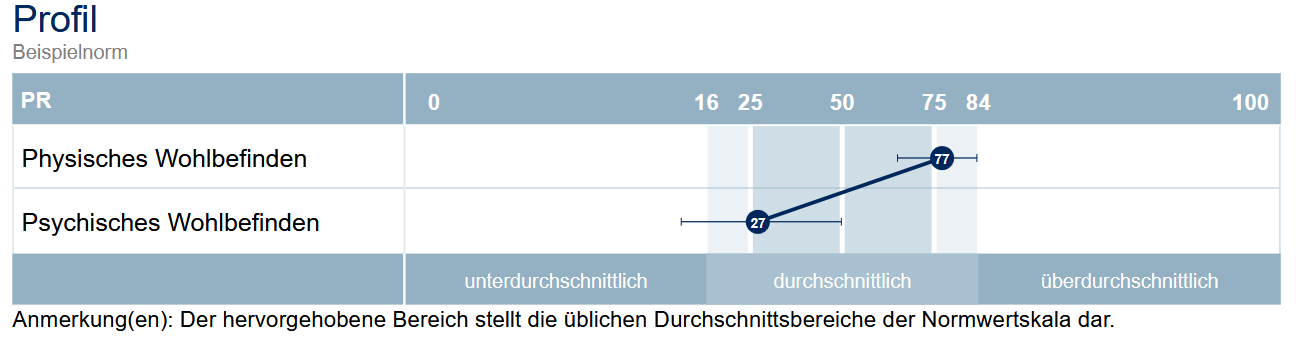
Das Auswerteelement Profil stellt die normierten Ergebnisse der Teilnehmer grafisch dar. Die Variablen werden dabei untereinander angeordnet. Ein Profil kann in unterschiedlich benannte Abschnitte strukturiert werden.
Achtung: Ein Profil kann ausschließlich Normwerte anzeigen. Wurde dem Test / Fragebogen keine Norm hinzugefügt, bleibt dieses Element leer, auch wenn für die Variablen nicht normierte Rohwerte vorliegen. Siehe: Normen hinzufügen für eine Anleitung, wie man einem Test bzw. Fragebogen Normen hinzufügt.
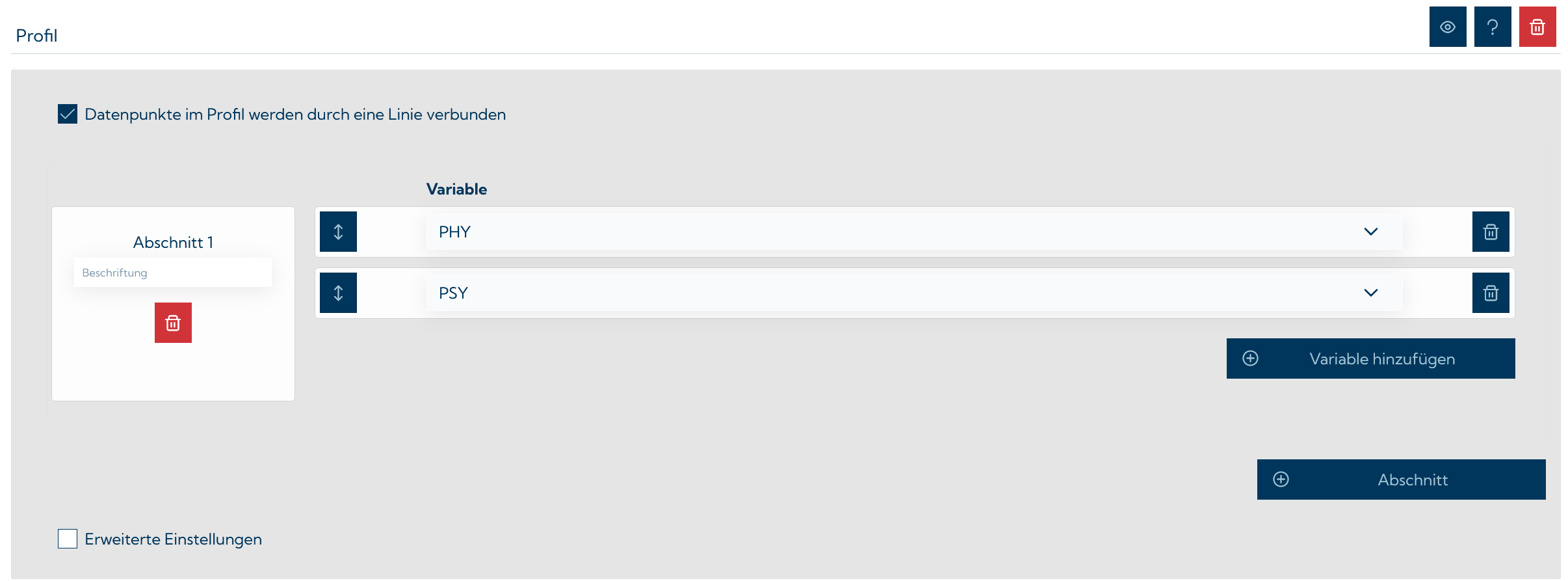
Ein Beispiel wie das Profil im Ergebnisbericht dargestellt wird findet sich im Screenshot unterhalb.
Itemanalyseprotokoll
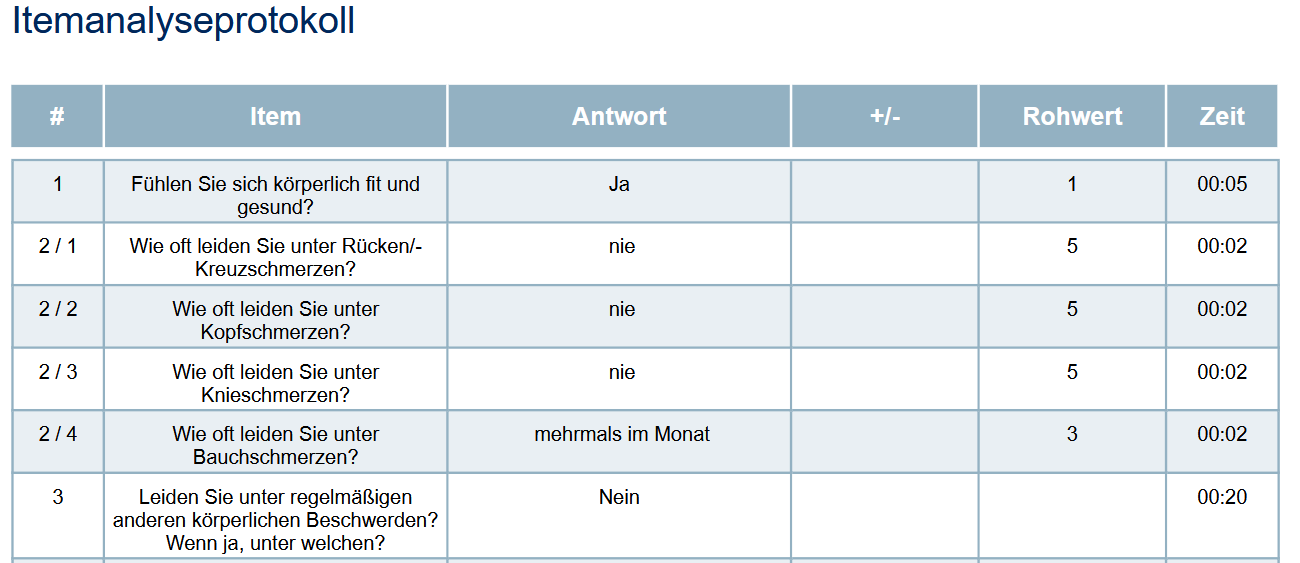
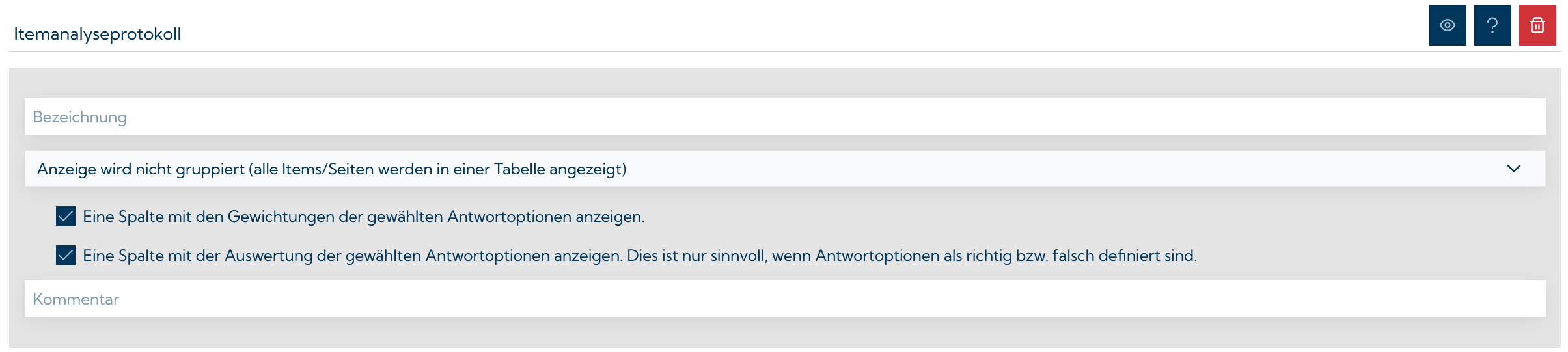
Das Auswerteelement Itemanalyseprotokoll bietet eine detailliertere Variante eines Testprotokolls. Es wird jede Frage in einer Zeile einer Tabelle dargestellt und die gewählte Antwortoption (bzw. eingegebene Antwort) dargestellt. Zusätzlich wird die Bearbeitungszeit je Seite ausgegeben. Wird im Testgenerator die Option „Eine Spalte mit den Gewichtungen der gewählten Antwortoptionen anzeigen.“ gewählt, wird zusätzlich die Spalte „Rohwert“ angezeigt, welche die Gewichtung der gewählten Antwortoption darstellt. Gewichtungen können nur angezeigt werden, wenn sie unter „Auswertung festlegen” eingestellt wurden (z. B. durch Verwendung der Bewertungsmethode gewichtete Summe in einer Variable).
Wird die Option „Eine Spalte mit der Auswertung der gewählten Antwortoptionen anzeigen“ gewählt, wird die Spalte „+/-“ im Itemanalyseprotokoll angezeigt. Diese gibt an, ob das Item korrekt (+) oder inkorrekt (-) gelöst wurde. Das funktioniert nur, sofern Antwortoptionen auch als richtig oder falsch markiert wurden.
Zudem besteht die Möglichkeit, die Gruppierung festzulegen, indem im Dropdown-Menü die entsprechende Option gewählt wurde. Es können alle Seiten des Tests in einer Tabelle dargestellt werde, je Skala (falls solche definiert sind) oder auch je Subtest (falls mehrere verwendet werden) eine separate Tabelle ausgegeben werden. Die Einstellungen sind im Screenshot unterhalb dargestellt.
Ein Beispiel, wie ein solches Itemanalyseprotokoll aussieht findet sich im Screenshot unterhalb.