
Für viele Anwender bzw. Anwenderinnen, die bereits mit WTS 8 vertraut sind, bringt der Umstieg auf WTS 10 einige Änderungen mit sich. Diese Seite bietet einen Überblick darüber, wo Sie gängige Funktionen aus WTS 8 in der neuen Benutzeroberfläche von WTS 10 finden können.
Was ist die neue WTS Benutzeroberfläche?
Mit WTS 10 wurde die neue Benutzeroberfläche zum Standard. Sie wird nun in Blau und Weiß angezeigt und nicht mehr im grauen Design von WTS 8. Die neue Benutzeroberfläche erweitert den Funktionsumfang von WTS und bietet die meisten Funktionen aus WTS 8 (siehe auch Kann ich von meiner WTS 8-Version auf WTS 10 updaten? für weitere Informationen).
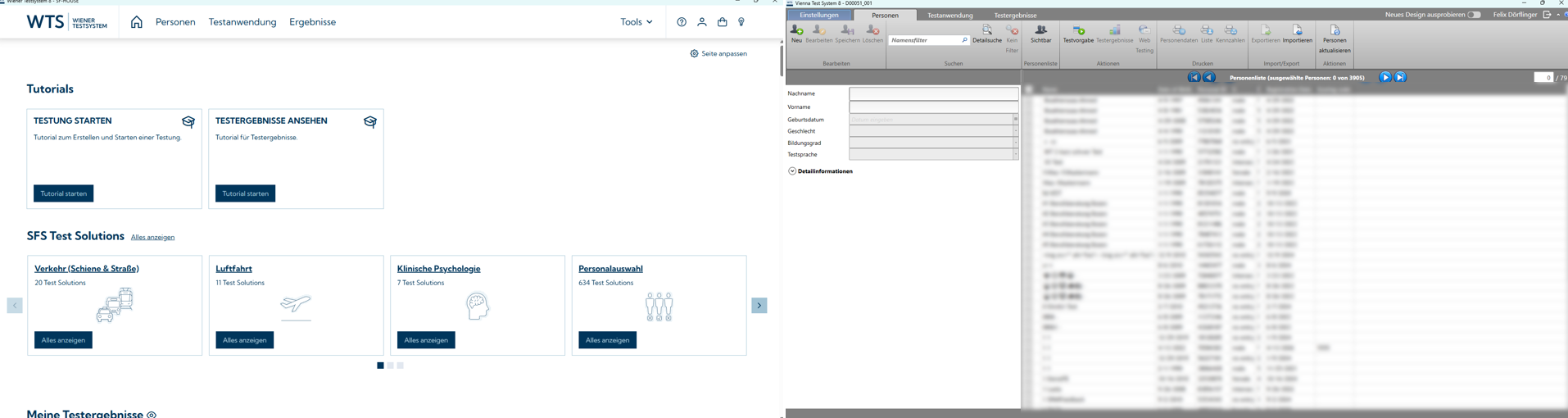
Die Benutzeroberfläche von WTS 10 ist nun für WTS online und WTS offline identisch. Bereits mit der WTS-Version 8.28 wurde die neue Benutzeroberfläche als Standard eingeführt, es war jedoch weiterhin möglich, zur alten Version zurückzukehren. In WTS 10 ist es nicht mehr möglich, zur alten Benutzeroberfläche zurückzukehren.
Um den Übergang von der alten zur neuen Benutzeroberfläche zu erleichtern, werden im folgenden Abschnitt die wichtigsten Unterschiede aufgezeigt und erläutert, wo sich alle relevanten Funktionen befinden.
Wo finde ich die Funktionen, die ich derzeit nutze, im neuen WTS 10?
Was sehe ich, nachdem ich WTS gestartet habe?
Es wird eine Startseite angezeigt, auf der verschiedene wichtige Funktionen zu sehen sind (z. B. Tutorials, die SFS Test Solutions). In WTS 10 können Sie einstellen, was auf der Startseite angezeigt wird, indem Sie oben rechts auf Seite anpassen klicken. Sie gelangen zur Startseite, nachdem Sie auf das 
Die Registerkarte „Personen“ wird direkt geöffnet, und Sie sehen die Liste der Testpersonen in Ihrem System.
Wo kann ich die Testpersonen anlegen bzw. verwalten?
Testpersonen anlegen und verwalten können Sie auf der Registerkarte Personen: Weitere Informationen finden Sie unter Personenverwaltung. Sie können Personendaten importieren und exportieren sowie die benötigten Informationen ausdrucken.
Darüber hinaus können Sie zunächst den Test, die Testbatterie oder die SFS Test Solution auswählen, die Sie vorgeben möchten, und nach dem Klicken auf Test starten oder Einladen direkt eine neue Person anlegen (oder eine bestehende Person auswählen).
Auf der Registerkarte Personen (die direkt nach dem Öffnen von WTS angezeigt wird).
Wo starte ich die Testungen?
Auf der Registerkarte Testanwendung können Sie die verfügbaren Tests und SFS Test Solutions anzeigen und von dort aus die Testung starten: 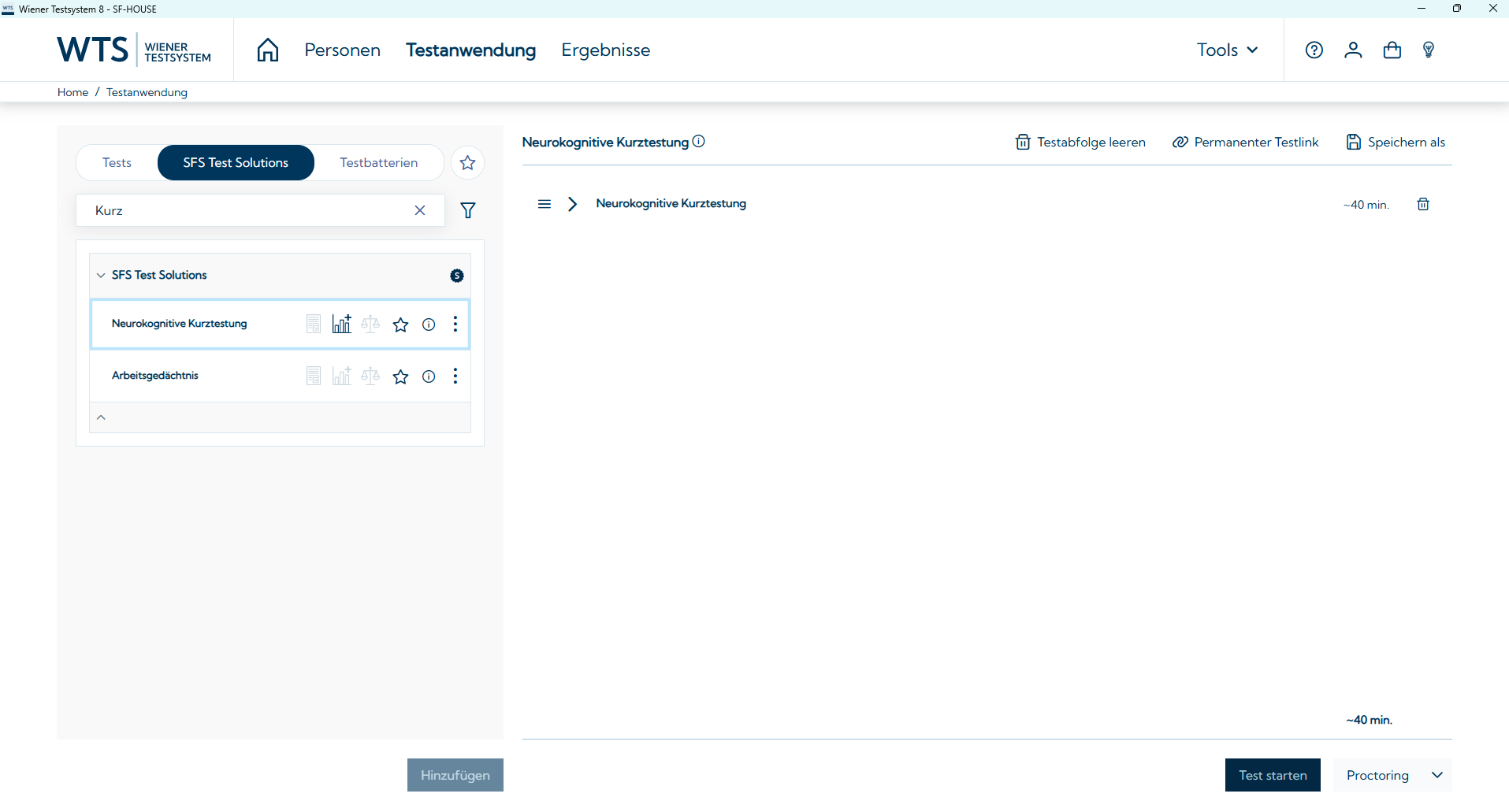
Darüber hinaus können Sie Favoriten (Tests, Testbatterien oder SFS Test Solutions) festlegen, diese auf der Startseite anzeigen lassen und die Testung von dort aus direkt starten (unter Meine Favoriten): 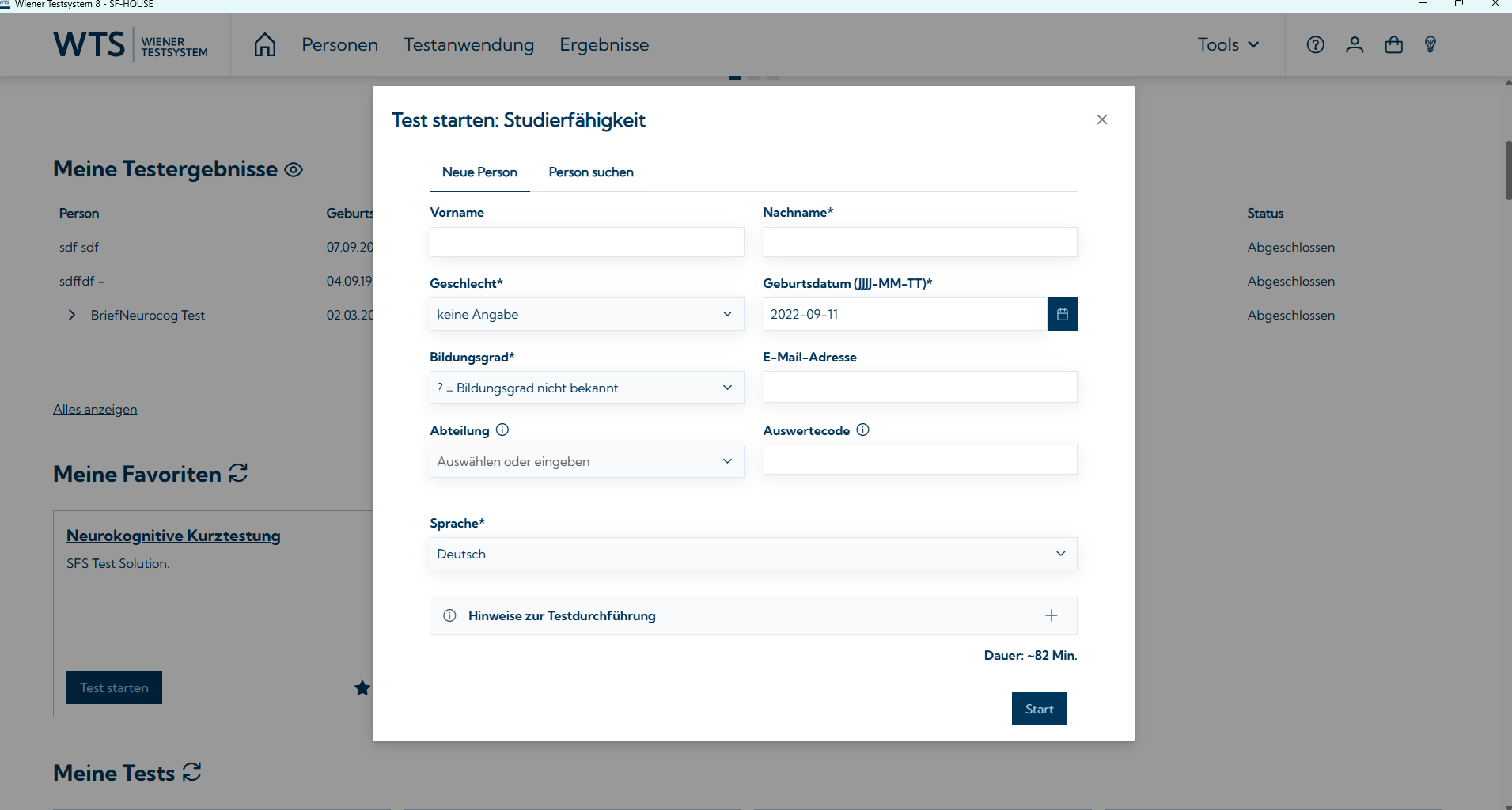
Nach der Konfiguration in den Einstellungen können Sie auch Direct Testing verwenden, um die Testung direkt über den Testplayer zu starten.
Auf der Registerkarte Testanwendung können Sie Testsequenzen erstellen und die Tests starten: 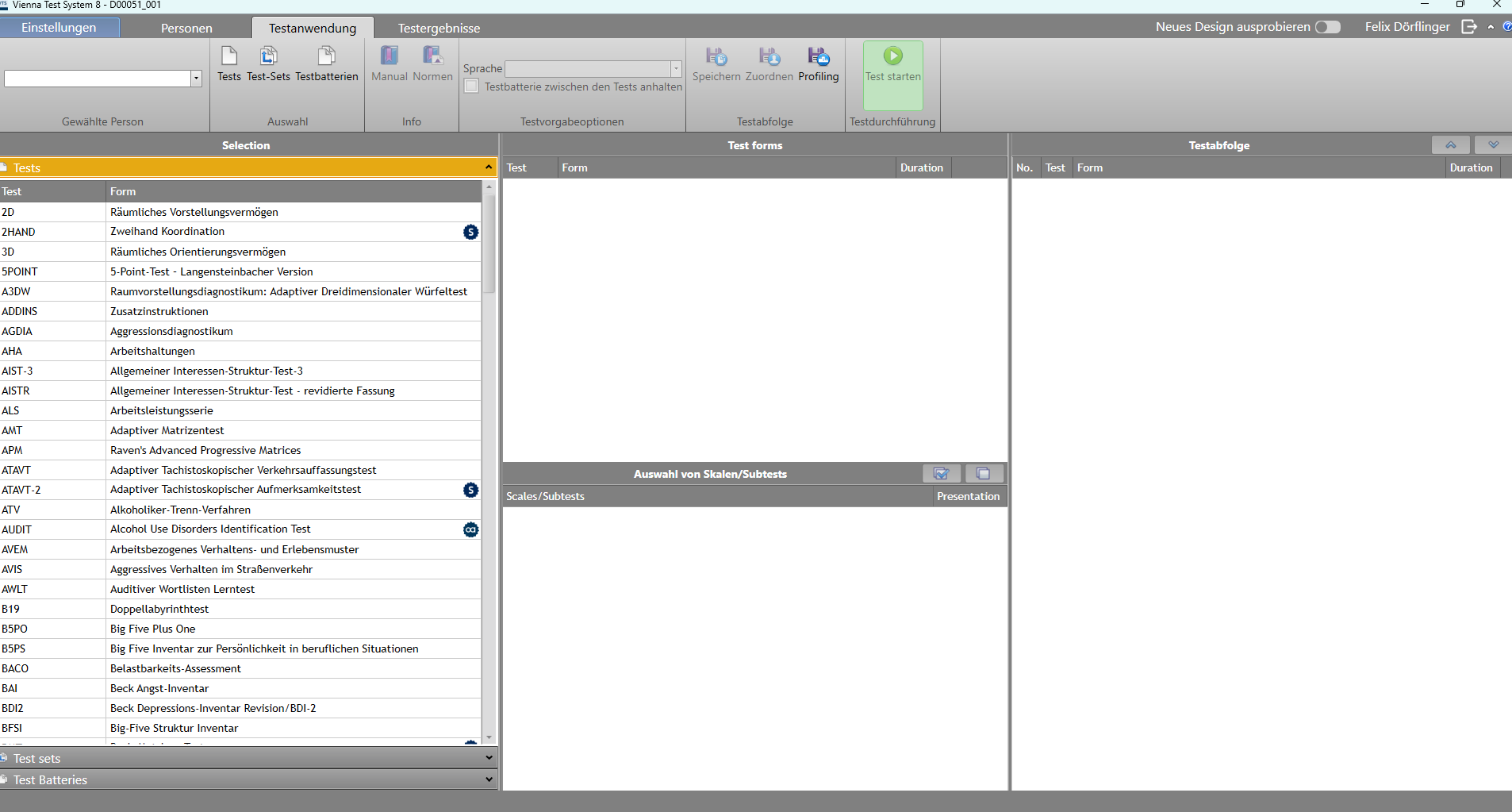
Wie kann ich meine Testergebnisse anzeigen?
Sie können die Testergebnisse auf der Registerkarte Ergebnisse 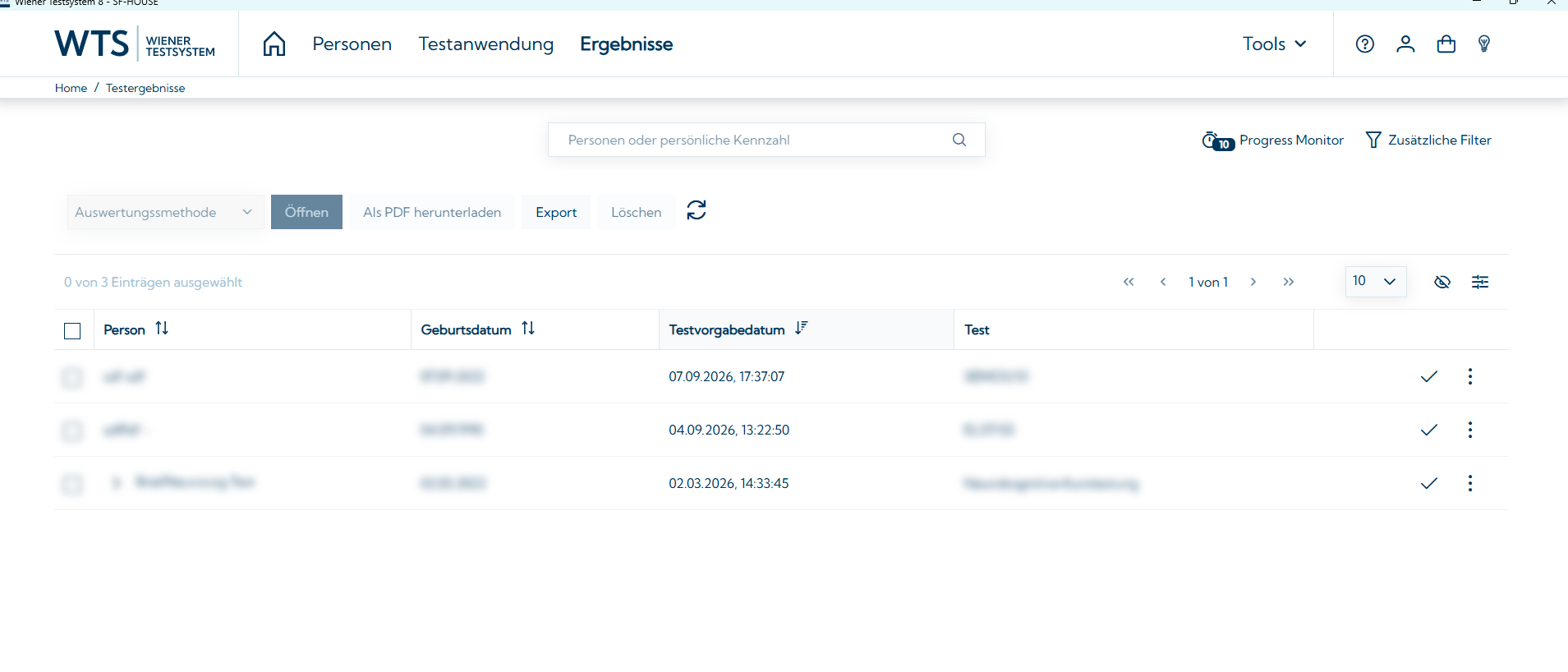
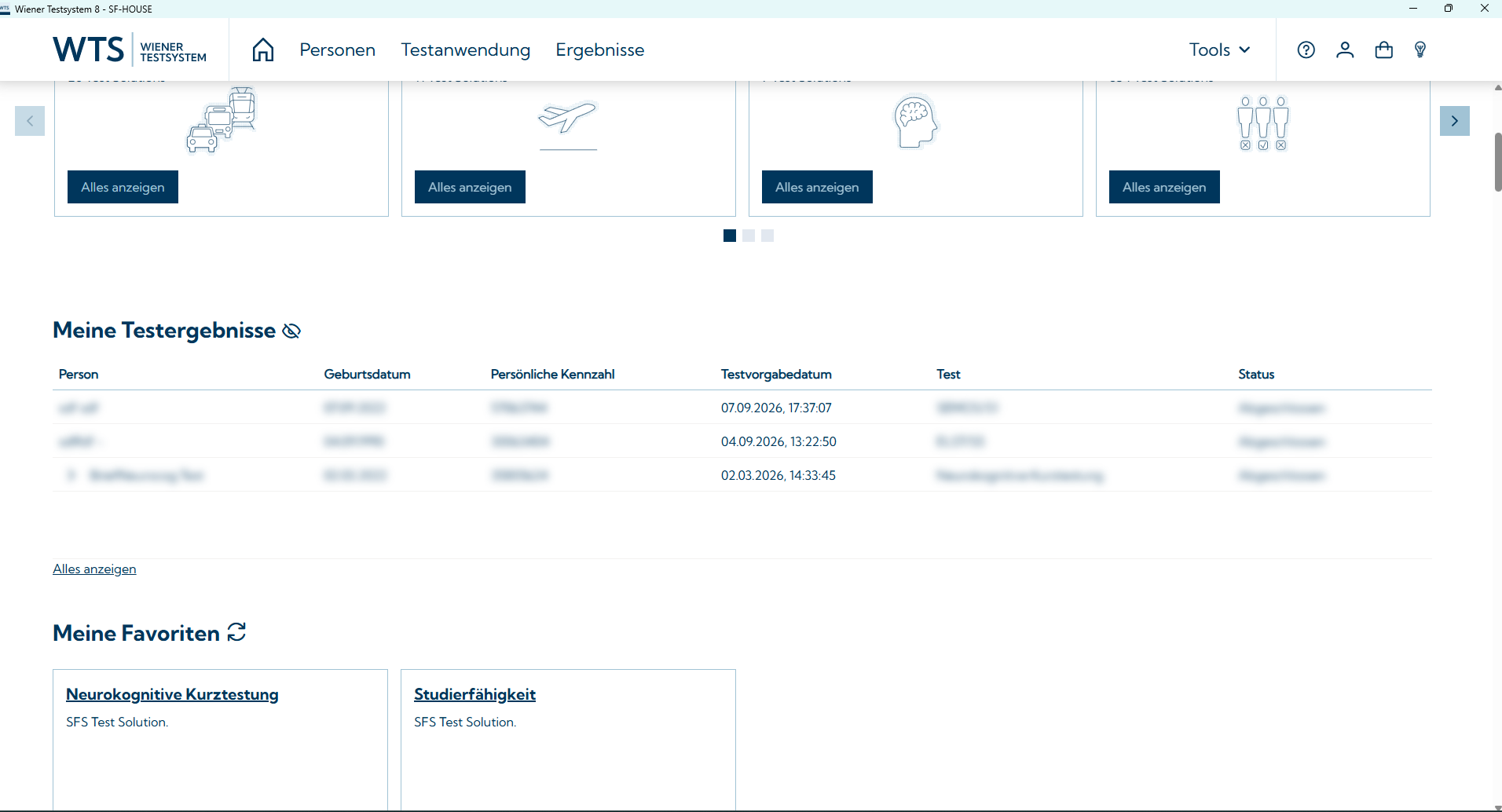
Auf der Registerkarte Testergebnisse.
Wie öffne ich Testmanuale?
Wechseln Sie zur Registerkarte Testanwendung, klicken Sie auf das 
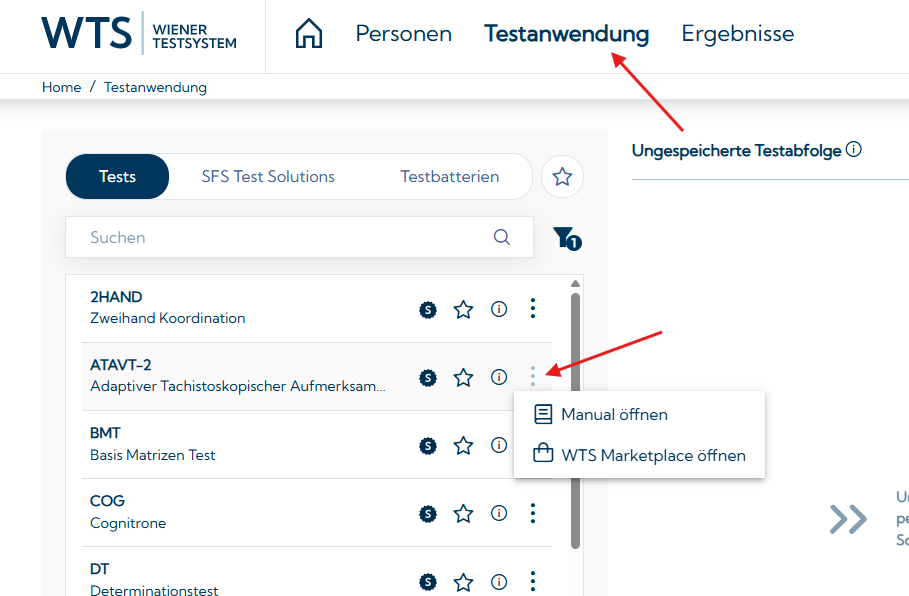
Alternativ können Sie das Manual auch direkt öffnen, während Sie ein Testergebnis einsehen 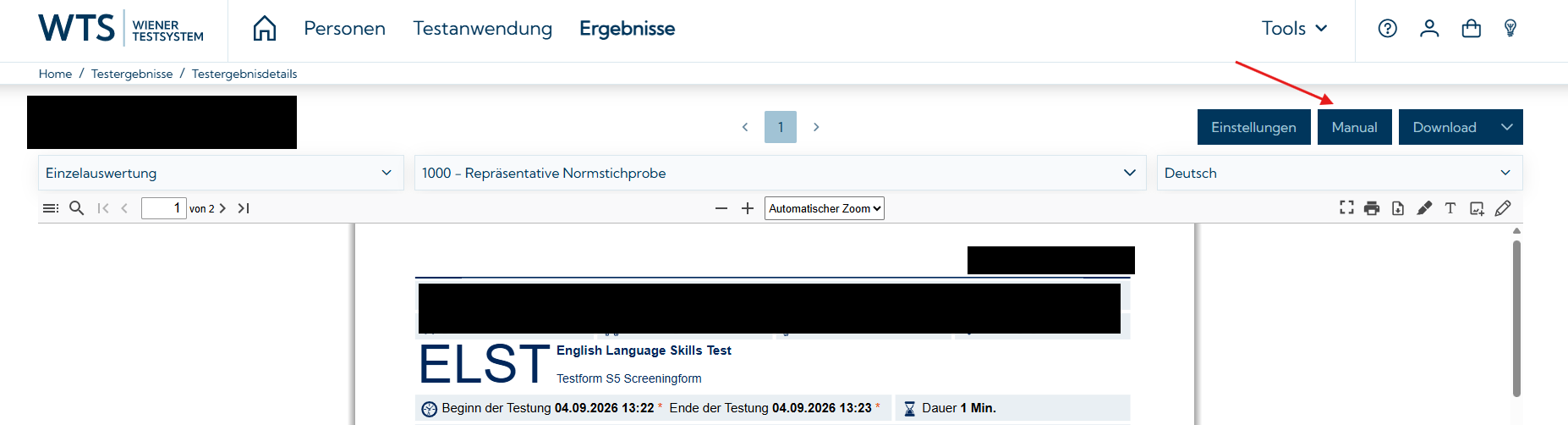
Auf der Registerkarte Testanwendung nach Auswahl eines Tests unter Info oder beim Anzeigen eines Ergebnisses unter Info.
Außerdem können Testmanuale über Einstellungen geöffnet werden.
Wo kann ich den Status aktiver Testungen oder Testeinladungen einsehen?
Hierfür kann der Progress Monitor verwendet werden, siehe Progress Monitor. Im Progress Monitor können Sie unterbrochene Testungen auch manuell abschließen (um die Ergebnisse zu erhalten) oder Testungen neu starten. Außerdem können Sie die Links der versendeten Testeinladungen abrufen, falls Sie diese erneut benötigen.
Es musste ein zusätzliches Programm installiert werden. Allerdings war es in der alten Benutzeroberfläche oder in älteren WTS-Versionen nicht möglich, den Status von Testeinladungen zu überprüfen.
Wo kann ich die Einstellungen ändern?
Die Einstellungen Ihres WTS finden Sie im oberen Menü unter dem 
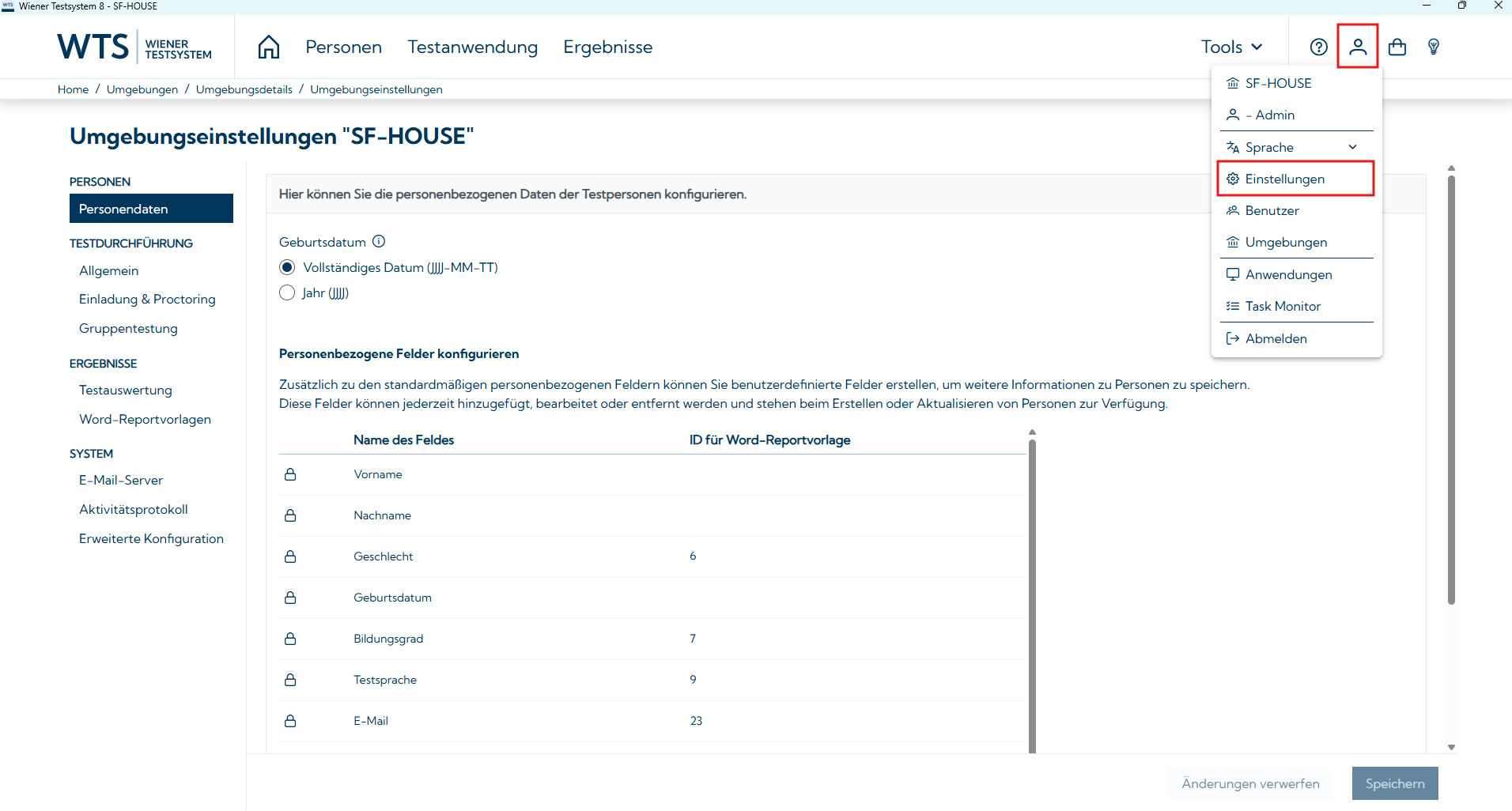
Im Menü Einstellungen finden Sie die Option Erweiterte Konfiguration, über die Sie Zugriff auf bestimmte WTS-8 Funktionen und Einstellungen erhalten, die in WTS 10 noch nicht verfügbar sind wie beispielsweise Automatisierungsoptionen für den Datenexport (in WTS offline), das Rankingmodul oder den Normtabellen-Explorer.
Im selben Menü finden Sie auch das Menü zur Benutzerverwaltung (Benutzer). Und nachdem Sie auf den Namen Ihrer Umgebung oder Ihres Mandanten geklickt haben, gelangen Sie zu den Umgebungsdetails mit der Lizenzübersicht und der Statistik zur Lizenznutzung: 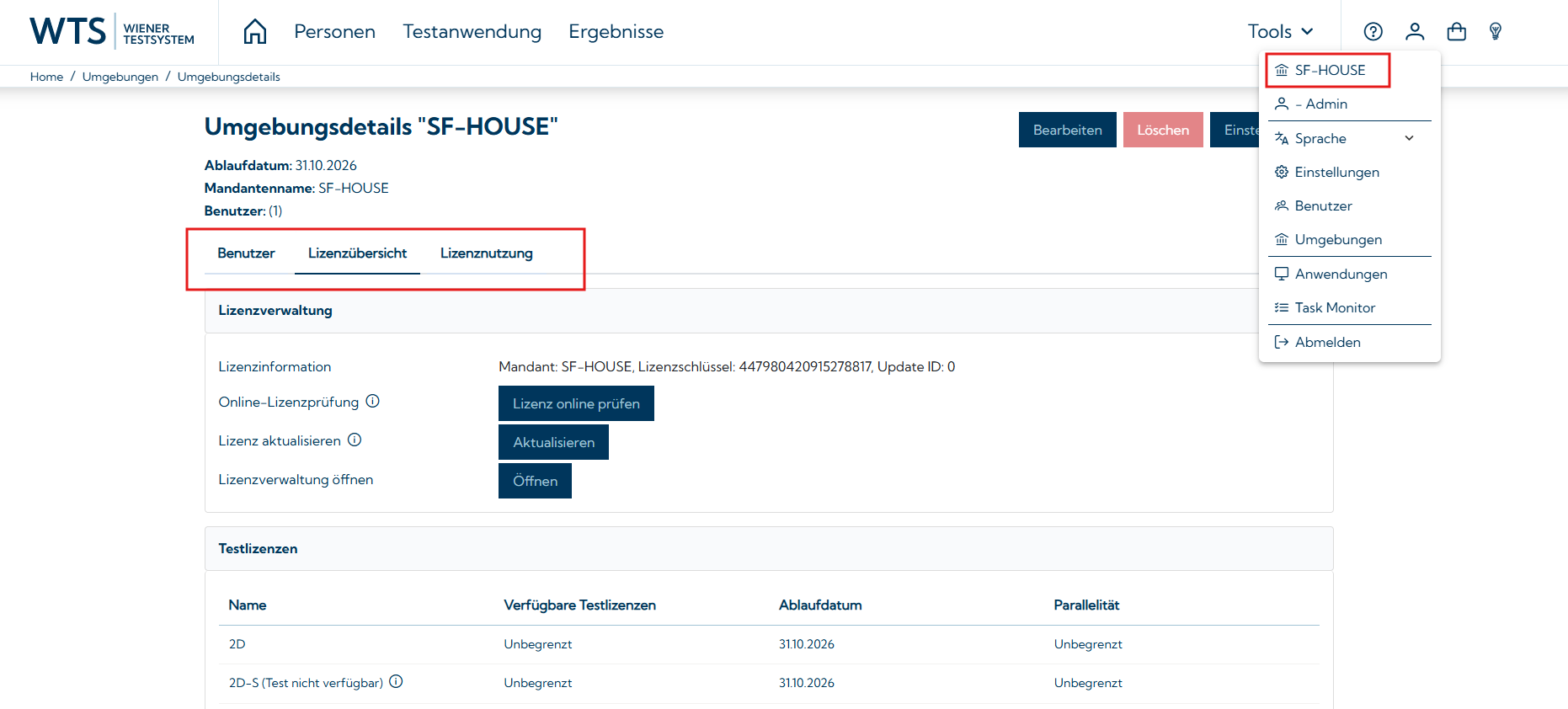
Weitere Informationen finden Sie unter Einstellungen.
Auf der Registerkarte Einstellungen.