
Hier erfahren Sie, wie die manuelle Installation der WTS-Datenbank auf einem Microsoft® SQL Server per Skript durchgeführt wird. Die erforderliche Version des Microsoft® SQL Servers ist in den Systemanforderungen der zu installierenden WTS-Version angeführt.
Verwenden Sie diese Anleitung, wenn Sie erstmals eine benutzerdefinierte WTS-Installation durchführen und nicht die mitgelieferte Microsoft® SQL Server Express Version verwenden möchten.
Wenn Sie das WTS auf eine neuere Version aktualisieren, bei der ein manuell installierter SQL Server verwendet wird, muss der SQL Server bzw. die entsprechenden WTS-Datenbanken manuell mithilfe von Skripten aktualisiert werden. Die entsprechende Anleitung finden Sie unter Manuelles Update der WTS SQL-Datenbank.
Voraussetzungen
-
Der SQL Server ist installiert (die Version entspricht den Systemanforderungen der zu installierenden WTS-Version).
-
Sie verfügen über die SQL Server Logindaten mit ausreichenden Rechten, um weitere Logins anzulegen.
-
Sie verfügen über die Berechtigung, mit dem Benutzer
saSkripte auszuführen. -
Sie verfügen über die erforderlichen SQL-Skripte für die Datenbankerstellung. Diese finden Sie in den Installationsdateien des WTS (Setup) im Ordner
Scripts.
Vorbereitung des SQL Servers
Bevor die Datenbank anhand der Skripte eingerichtet werden kann, muss ein Login „wtsnx“ in der vorgesehenen Datenbankinstanz angelegt werden. Dies ist für die Installation zwingend notwendig!
Das Passwort für den Login erhalten Sie vom technischen Support. Bitte setzen Sie sich dafür mit unserem Support in Verbindung.
-
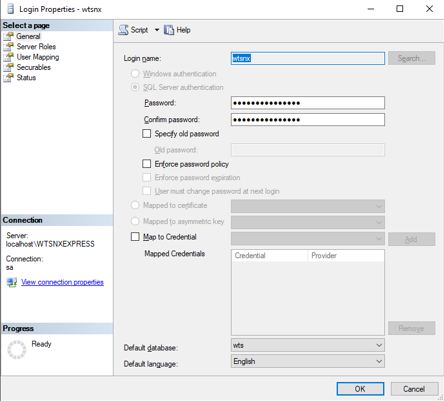
Anlegen des Logins „wtsnx“ mit dem Microsoft SQL Server Management Studio:
-
Verbinden Sie sich mit der entsprechenden SQL Serverinstanz.
-
Navigieren Sie zu Security --> Logins und fügen Sie einen Login mit den folgenden Details hinzu:
-
Login name:
wtsnx -
Login type: SQL Server authentication
-
Password: Kontaktieren Sie unseren Support
-
Enforce password policy: Deaktivieren Sie diese Option
-
-
Erstellung der Datenbanken für die Installation des WTS
In diesem Schritt werden nacheinander alle für die Installation des WTS erforderlichen Datenbanken anhand der entsprechenden Skripte eingerichtet.
Die folgenden Datenbanken müssen erstellt werden:
-
WTS Datenbank: beinhaltet Personen- und Testdaten
-
DTC Datenbank: beinhaltet Informationen für die browserbasierte Benutzeroberfläche
-
WTSKatalog Datenbank: beinhaltet Metadaten (nur bei WTS-Version 8.28 oder älter)
Die Skripte befinden sich in den Installationsdateien unter Scripts\First Installation.
v10.X.X steht für die entsprechende WTS-Version. Wenn Sie z. B. WTS 10.00 installieren, sind die Skripte mit v10.00.0 beschriftet.
1. Erstellen der WTS-Datenbank
Führen Sie die nachfolgenden Skripte nacheinander exakt in der angegebenen Reihenfolge aus und beachten Sie die unten angeführten Hinweise zur Ausführung der Skripte.
1. wts_1_create_database_v10.X.X.sql
2. wts_2_create_tables_v10.X.X.sql
3. wts_3_insert_data_v10.X.X.sql
4. wts_4_optimize_database_v10.X.X.sql
5. wts_5_updateCompatiblityLevel_v10.X.X.sql
Hinweise zur Ausführung der Skripte
-
Stellen Sie sicher, dass die Datenbank mit der Collation Latin1_General_CI_AI erstellt wird.
-
Führen Sie die Skripte mit dem User sa aus (oder mit einem User der äquivalente Rechte besitzt).
-
Standardmäßig wird dabei eine Datenbank mit dem Namen wts_deploy erstellt.
-
Verwenden Sie keinen Bindestrich ('-'), wenn Sie einen anderen Namen für die Datenbank verwenden.
-
Wenn bei der Erstellung der Datenbank ein anderer Name verwendet werden soll, müssen die vier SQL-Skripte entsprechend angepasst werden.
-
-
Die Skripte 1, 2, 4 und 5 können grundsätzlich aus dem Microsoft SQL Server Management Studio ausgeführt werden.
-
Führen Sie das Skript 3 über sqlcmd Commandline aus, der Befehl dafür lautet:
sqlcmd -S <NameorIPofSQLServer>\<InstanceName> -U sa -P <password> -d <DatabaseName> -I -i <path to script & scriptname.sql>-
Die korrekte Installation kann nur mit dem User sa gewährleistet werden.
-
Beispiel für den Installationsbefehl für Skript 3
sqlcmd  -S localhost\wtsnxexpress
        -U sa
        -P 1234
        -d wts
        -I
        -i C:\temp\wts_3_insert_data_v10.0.0.sql