
Das WTS bietet die Möglichkeit, das gesamte System zu sichern und es wiederherzustellen. Dies kann entweder
-
auf demselben Rechner
-
auf einem anderen Rechner
geschehen. Dabei müssen jedoch einige Punkte berücksichtigt und alle relevanten Dateien gesichert werden.
Es gibt 2 Orte, an denen das WTS Daten speichert und die entsprechend gesichert werden müssen:
-
die Datenbank wts im SQL-Server
-
der Ordner WordTemplate unter
%PROGRAMDATA%\schuhfried\media
Sicherung der Dateien
-
Für den Ordner WordTemplate unter
%PROGRAMDATA%\schuhfried\mediaempfehlen wir, eine Datensicherung einzurichten (mit Windows Backup oder durch manuelles Kopieren des Ordners an einen sicheren Ort). -
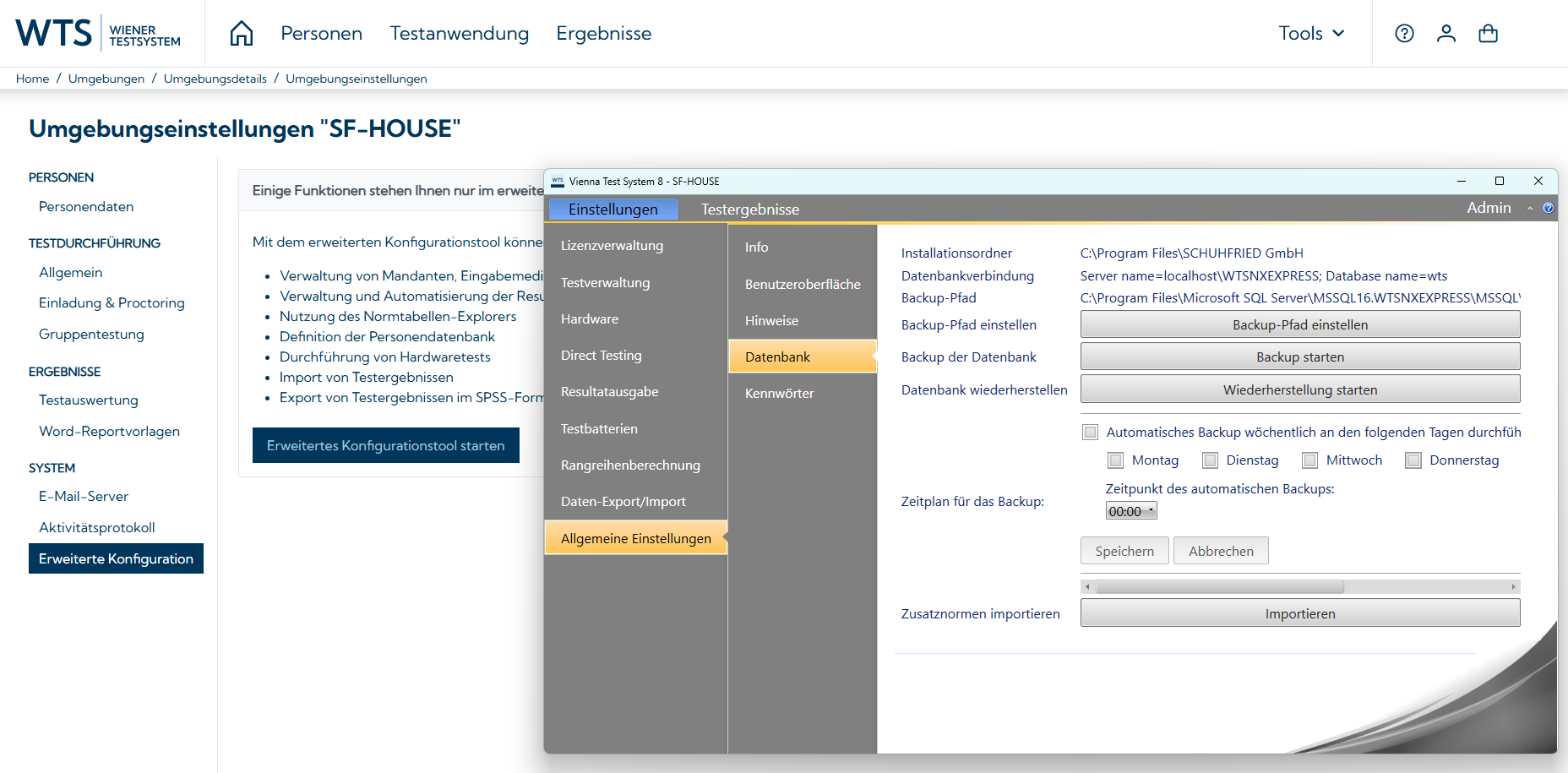
Für den SQL-Server bietet das WTS eine integrierte Funktion zur automatischen Sicherung der SQL-Server Datenbank. Das WTS bietet die Möglichkeit, einen Sicherungsplan zu definieren, der die SQL-Server Datenbank automatisch nach einem wöchentlichen Zeitplan sichert. Wir empfehlen die Verwendung dieser Funktion, um eine Sicherung einzurichten.
-
Öffnen Sie im WTS die Erweiterte Konfiguration und navigieren Sie zu Einstellungen → Allgemeine Einstellungen → Datenbank. Konfigurieren Sie automatische Backups über die entsprechenden Einstellungen.
-
Stellen Sie sicher, dass das Backup nur dann durchgeführt wird, wenn das WTS nicht verwendet wird.
-
-
-
Zudem kann ein manuelles Backup der SQL Datenbank durchgeführt werden:
-
Stoppen Sie den Dienst WTS Service.
-
Öffnen Sie den Task-Manager → Dienste → Rechtsklick auf WTS Service → Anhalten
-
Kopieren Sie die Dateien aus dem Ordner
%PROGRAMDATA%\Schuhfried\SQLDatabasein einen anderen sicheren Ordner. -
Starten Sie den Dienst WTS Service erneut.
-
Wiederherstellen des WTS auf dem gleichen Rechner
-
Sie können das WTS in einen früheren, funktionsfähigen Zustand zurücksetzen, indem Sie die durch die automatische Sicherung erstellte Backup-Datei über die Funktion Wiederherstellung starten einspielen.
-
Dabei ist es nicht möglich, eine Backup-Datei einzuspielen, die mit einer älteren WTS-Version erstellt wurde.
-
-
Das Wiederherstellen des WordTemplate-Ordners ist normalerweise nicht erforderlich, da der Ordner weiterhin auf demselben Rechner verfügbar ist.
Wiederherstellen des WTS auf einem anderen Rechner
Dies kann nützlich sein, wenn Sie auf einen neuen PC umsteigen und die Daten des WTS, welches auf Ihrem alten PC installiert war, übernehmen möchten. Gehen Sie dazu wie folgt vor:
-
Führen Sie im alten System ein Backup durch und sichern Sie die SQL Datenbank wts, wie unter dem Punkt Sicherung der Dateien oberhalb beschrieben.
-
Führen Sie eine manuelle Sicherung des Ordners WordTemplate unter
%PROGRAMDATA%\schuhfried\mediadurch (kopieren Sie ihn z. B. auf einen USB-Stick). -
Installieren Sie das WTS auf dem neuen PC (siehe Installation und Konfiguration).
-
Kopieren Sie die mit dem Backup erstellten Dateien von dem alten Rechner in den entsprechenden Ordner auf dem neuen Rechner.
-
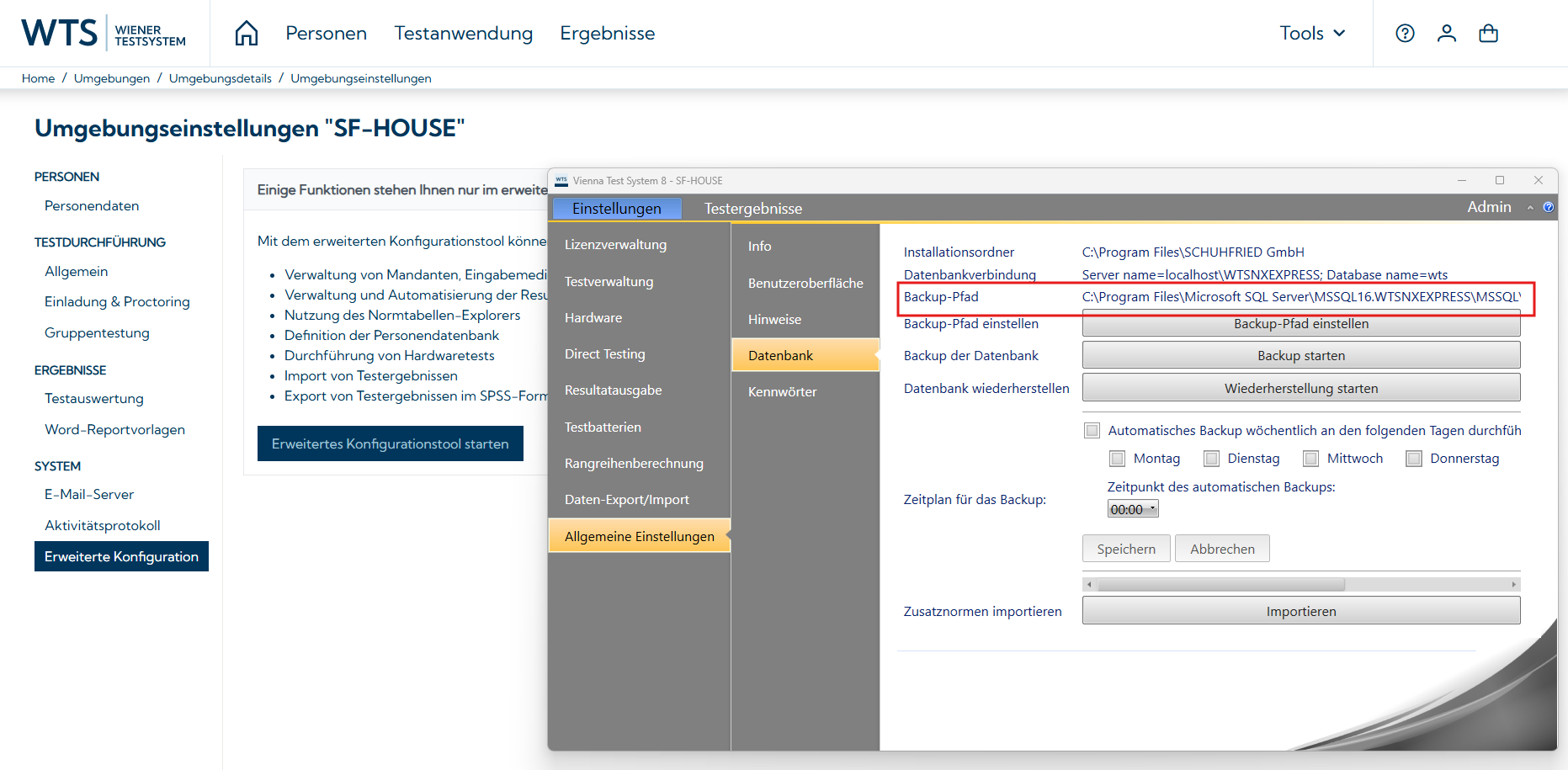
Der Pfad, wohin die Sicherungsdateien der SQL-Datenbank kopiert werden müssen, kann in der Erweiterten Konfiguration ausgelesen werden.
-
-
Starten Sie die Wiederherstellung über Wiederherstellung starten.
-
Kopieren Sie den gesicherten Ordner WordTemplate in den Pfad
%PROGRAMDATA%\schuhfried\mediaauf dem neuen PC. -
Wenn Sie bei der Installation des WTS nicht 'localhost' als Serveradresse verwenden bei den Servereinstellungen gewählt haben (d. h. das WTS unter einer anderen Adresse als
localhosthosten), müssen Sie die SQL-Datenbank mit dem Scriptupdate_identityserverconfiguration.sqlkonfigurieren.
Hinweise
-
Die WTS-Version auf dem alten und neuen PC muss dieselbe sein.
-
Für die Installation auf dem neuen PC müssen die entsprechenden Lizenzen verfügbar sein.