
Das WTS bietet Import- und Exportfunktionen sowohl für Personendaten als auch für Testergebnisdaten, was eine effiziente Datenverwaltung und Massenverarbeitung ermöglicht. Dadurch können Benutzer Daten einfach in das System übertragen oder vorhandene Daten für die weitere Verwendung oder Dokumentation extrahieren.
Testpersonen
Import
Neben der Erstellung einzelner Testpersonen können Testpersonen auch über eine .csv-Datei importiert werden. Diese Option ermöglicht es auch, mehrere Testpersonen gleichzeitig zu importieren.
Vorgehensweise:
-
Öffnen Sie die Seite Personen.
-
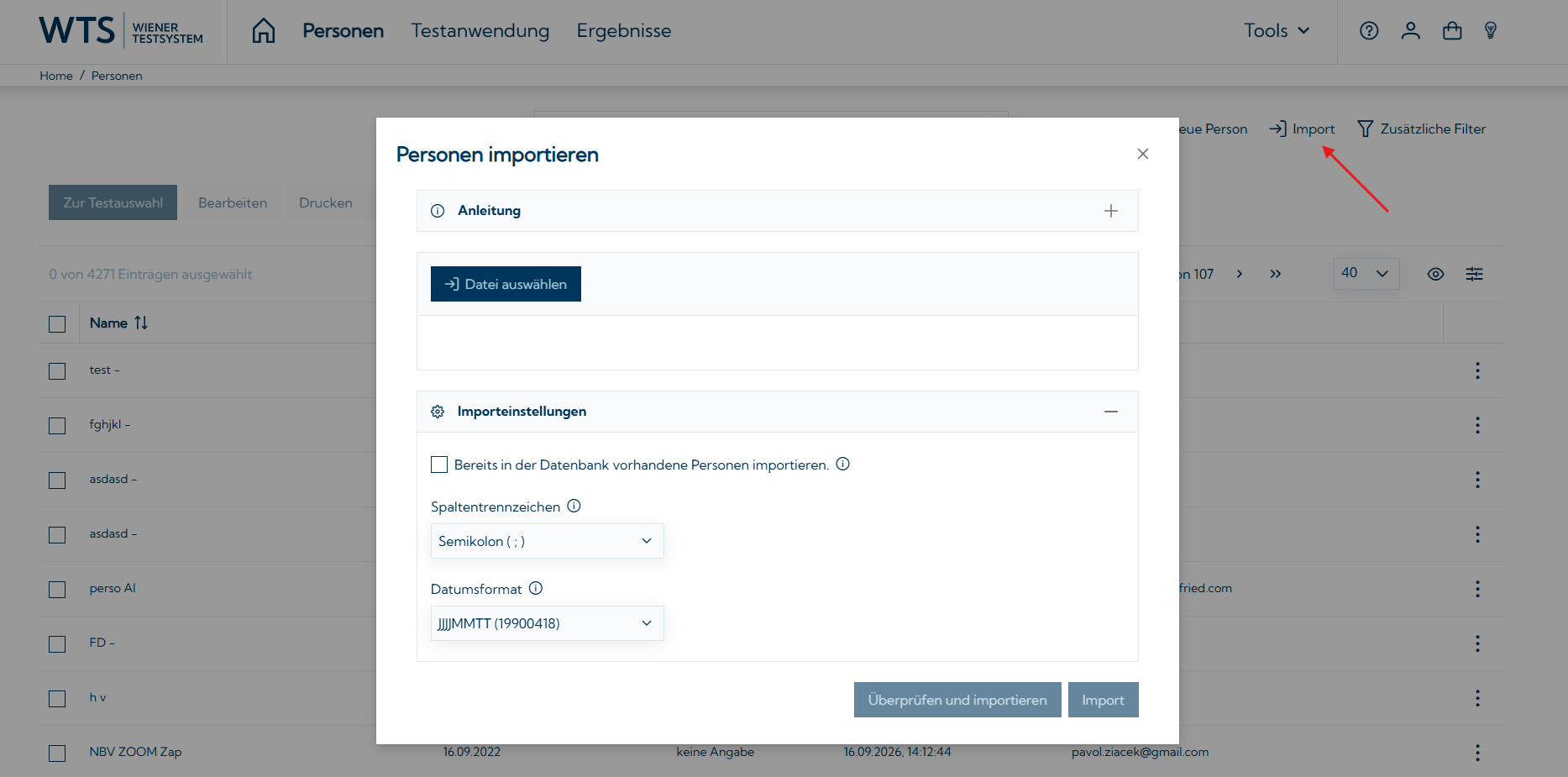
Klicken Sie auf Import.
-
Folgen Sie der im Dialogfenster angezeigte Anleitung
-
Wie bei der Erstellung einer Testperson im WTS müssen nur Pflichtfelder ausgefüllt werden.
-
Export:
Testpersonen können auch im .csv-Dateiformat exportiert werden. Es ist ebenfalls möglich, mehrere Testpersonen gleichzeitig zu exportieren. Beim Export werden Testpersonen mit allen zugehörigen persönlichen Daten exportiert.
Vorgehensweise:
-
Öffnen Sie den Personen Reiter.
-
Wählen Sie die Testpersonen aus, die Sie exportieren möchten.
-
Klicken Sie auf Export, um das Export-Dialogfenster zu öffnen.
-
Klicken Sie im Dialogfenster auf Export, um den Exportvorgang zu starten.
-
Die ausgewählten Testpersonen werden mit allen zugehörigen Standard-Personendaten exportiert, entsprechend den im System gespeicherten Informationen für Testpersonen: benutzerdefinierte Personendaten werden nicht exportiert.
-
Ein neuer Browser-Tab öffnet sich automatisch.
-
Klicken Sie im neuen Tab auf Herunterladen, um die .csv-Datei herunterzuladen.
-
Speichern Sie die Datei im gewünschten Ordner. Die Datei wird möglicherweise automatisch im Standard-Download-Ordner gespeichert. Sie können sie anschließend an einen beliebigen Ort verschieben.
-
(Optional) Klicken Sie im Export-Dialogfenster auf Task Monitor oder klicken Sie auf das Benutzersymbol und wählen Sie Task Monitor aus.
-
Suchen Sie im Aufgabenmonitor die Exportaufgabe, die bis zu 14 Tage verfügbar ist.
-
Klicken Sie auf Details anzeigen, um die Downloadseite zu öffnen.
-
Laden Sie auf der Downloadseite die Personendatei im .csv-Format herunter.
-
Speichern Sie die Datei im gewünschten Ordner oder verschieben Sie sie bei Bedarf aus dem Download-Ordner.
-
Testergebnisse
Export
Testergebnisse können in zwei Formaten exportiert werden: einem WTS-kompatiblen Format (.xstp), einem .csv-Format und dem SPSS-Format.
|
WTS-Format |
CSV-Format |
SPSS-Format |
|---|---|---|
|
Kann in jedes WTS importiert werden. |
Kann nicht in das WTS importiert werden. |
Kann nicht in das WTS importiert werden. |
|
Kann nur innerhalb des WTS angesehen werden. |
Kann in jedem Texteditor oder Tabellenkalkulationsprogramm (z. B. Excel) geöffnet werden. |
Kann in SPSS geöffnet werden. |
|
Enthält alle Informationen zur Testung. |
Enthält alle Haupt- und Nebenvariablen der Tests. Die gewünschte Vergleichsnorm kann ausgewählt werden. Ermöglicht den Ergebnis-Export auf Item-Level (Rohwerte und Daten zu jeder Testaufgabe). |
Enthält alle Haupt- und Nebenvariablen und Zusatzinformationen der Tests. Bei Export von Ergebnissen eines einzelnen Tests kann die gewünschte Vergleichsnorm ausgewählt werden. Ermöglicht den Ergebnis-Export auf Item-Level (Rohwerte und Daten zu jeder Testaufgabe). |
|
Enthält verpflichtende persönliche Daten jeder Testperson. |
Enthält verpflichtende persönliche Daten jeder Testperson. |
Enthält folgende verpflichtende Personendaten: Nachname, Geschlecht, Bildungsgrad, Alter, Alter in Monaten |
Informationen zu den Variablen in den Exporten finden Sie unter: Variablenbeschreibung.
Vorgehensweise
Testergebnisse können über den Reiter Ergebnisse exportiert werden.
-
Wählen Sie den Datensatz aus, den Sie exportieren möchten.
-
Klicken Sie auf die Export Schaltfläche oben auf der Seite. Ein Pop-up-Fenster erscheint.
-
Wählen Sie Ihr bevorzugtes Dateiformat aus.
-
Für CSV-Exporte kann die gewünschte Vergleichsnorm ausgewählt werden und es besteht die Option Daten auf Itemebene zu exportieren.
-
Für SPSS-Exporte können die zu exportierenden Daten ausgewählt werden: Hauptvariablen; Nebenvariabeln und Zusatzinformationen; Ergebnisse auf Itemebene. Diese Optionen gelten jedoch nur für neuere Tests und bei einigen älteren Tests werden immer alle Daten exportiert.
-
-
Aktivieren Sie bei Bedarf das Kontrollkästchen, um die Daten vor dem Export zu anonymisieren.
-
Bestätigen Sie den Export durch Klicken auf Export.
-
Ein neuer Browser-Tab öffnet sich automatisch.
-
Klicken Sie im neuen Tab auf Herunterladen, um die Datei herunterzuladen.
-
Speichern Sie die Datei im gewünschten Ordner. Die Datei wird möglicherweise automatisch im Standard-Download-Ordner gespeichert. Sie können sie anschließend an einen beliebigen Ort verschieben.