
Die Oberfläche von WTS Analytics ist über das Menü auf der linken Seite zugänglich, das auf allen Seiten des Dashboards verfügbar ist.
Sie können die Seitenpanele minimieren, indem Sie den jeweiligen Menübutton erneut drücken. Dadurch vergrößern Sie den verfügbaren Bereich für die Visualisierung.

Zurück zur Startseite
Sie können “Zurück zur Startseite” jederzeit verwenden, um zur Startseite zurückzukehren. Die Startseite ermöglicht es Ihnen, zwischen den verschiedenen Seiten von WTS Analytics zu navigieren.

Filter
Das Menü “Filter” ermöglicht Ihnen festzulegen, welche Testergebnisse in Ihre Analyse einbezogen werden. Die ausgewählten Filter bestimmen, welche Daten auf allen Seiten von WTS Analytics angezeigt werden.
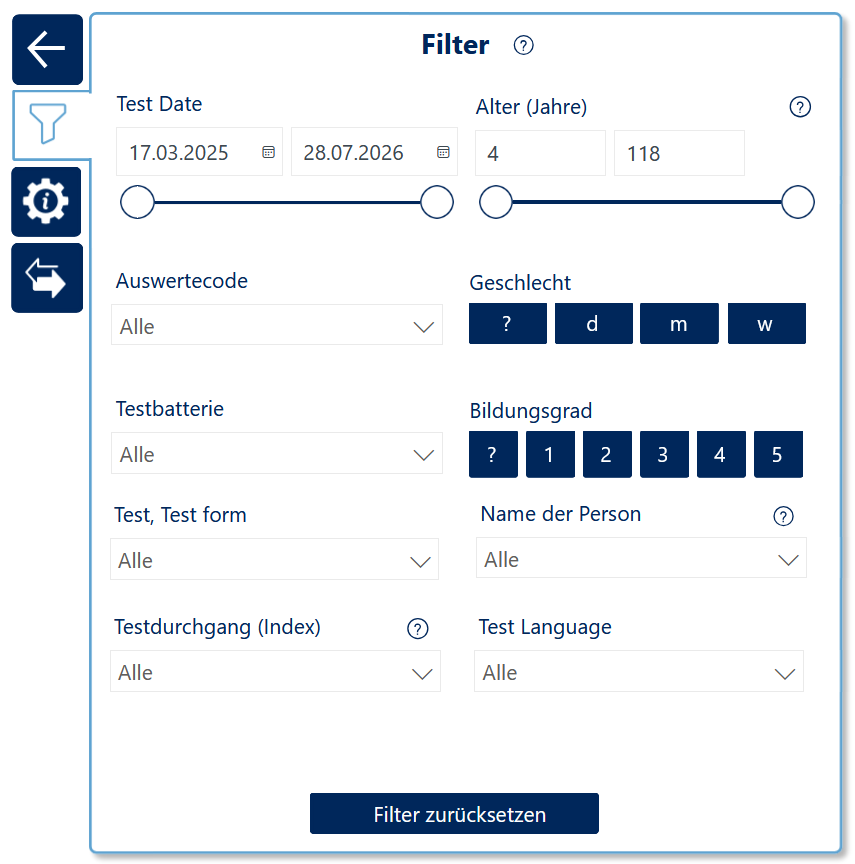
Die folgenden Filtervariablen stehen zur Verfügung:
-
Testdatum: Filtert Ergebnisse anhand des Datums, an dem das Testergebnis erstellt wurde.
-
Auswertecode: Eine benutzerdefinierte Zeichenfolge, die jeder Testperson in WTS Online zugewiesen werden kann.
-
Name der Testbatterie: Der Name der verwendeten Testbatterie oder der verwendeten SFS Test Solution.
-
Test / Testform: Das konkrete Testverfahren und die verwendete Testform.
-
Testdurchgang (Index): Gibt die Reihenfolge wiederholter Testdurchführungen einer Person an. Jedes Mal, wenn eine Person einen Test absolviert, erhöht sich die Nummer des Durchgangs, unabhängig davon, ob eine Paralleltestform verwendet wird.
Beispiel: Wenn eine Person TMT-S Testform S1 und später TMT-S Testform S2 absolviert, werden diese Ergebnisse als Testdurchgang (Index) 1 und Testdurchgang (Index) 2 gezählt. -
Alter (Jahre): Das Alter der Testperson zum Zeitpunkt der Testung. Wenn die selbe Testperson in unterschiedlichen Jahren getestet wird, wird jedem Ergebnis das Alter zum jeweiligen Testdatum zugeordnet.
-
Geschlecht
-
Bildungsgrad
-
1 – Kein Schulabschluss (weniger als 9 Schuljahre) oder Sonderschule
-
2 – Pflichtschule oder Realschule abgeschlossen (9–10 Schuljahre)
-
3 – Fachschule bzw. Berufsausbildung abgeschlossen (10–12 Jahre Ausbildung)
-
4 – Höhere Schule mit Abitur/Matura abgeschlossen (12–13 Jahre Ausbildung)
-
5 – Universitäts- oder Hochschulabschluss
-
? – Bildungsgrad nicht bekannt
-
-
Name der Person: Wenn mehrere Personen denselben Namen haben, werden sie anhand von Geschlecht, Alter und der System-ID unterschieden.
-
Testsprache
Filter gelten für alle Seiten von WTS Analytics. Wenn Sie eine Filterauswahl ändern:
-
ändern sich die sichtbaren Daten auf jeder Seite
-
werden die verfügbaren Personen in Einstellungen und Information aktualisiert
-
werden die Stichprobenstatistiken neu berechnet
Auch das Zurücksetzen der Filter wirkt global auf alle Seiten.

Einstellungen
Das Menü Einstellungen ermöglicht Ihnen, seitenspezifische Optionen zu konfigurieren.
Jede Seite enthält typischerweise:
-
eine Beschreibung des Zwecks der Seite, welche angezeigt werden kann indem die Maus über
neben dem Seitentitel gehalten wird
-
verpflichtende Einstellungen, die gesetzt werden müssen bevor Daten angezeigt werden können. In solchen Fällen führt Sie die Benutzeroberfläche mithilfe orangefarbener Pfeile und hervorgehobener Elemente. Zum Beispiel muss auf der Seite Personenvergleich mindestens eine Person ausgewählt werden, bevor die Visualisierung Daten anzeigen kann.
-
zusätzliche Optionen um die Visualisierung weiter anzupassen

Interaktives Hervorheben
Einige Seiten unterstützen Interaktives Hervorheben, wodurch Sie Zusammenhänge innerhalb der Daten explorieren können, ohne Filter anzuwenden.
Anstatt den Datensatz einzuschränken, hebt Interaktives Hervorheben die ausgewählten Datenpunkte vorübergehend in anderen Visualisierungen auf derselben Seite hervor. Auf der Seite Testaktivität können Sie zum Beispiel Elemente in einem Diagramm auswählen, um zusammenhängende Daten in anderen Diagrammen hervorzuheben.
Sie können mehrere Werte gleichzeitig hervorheben, indem Sie beim Auswählen zusätzlicher Elemente Strg + Linksklick gedrückt halten.